Інструкція для Координатора
Користувач з роллю Координатор — представник телемедичного центру, який погоджує склад учасників та контролює весь процес взаємодії між лікарями
Увійдіть в систему Telemed МЕД-ЛІНК за посиланням https://telemed.medlink.healthcare та пройдіть авторизацію (детальніше див. Вхід та авторизація).
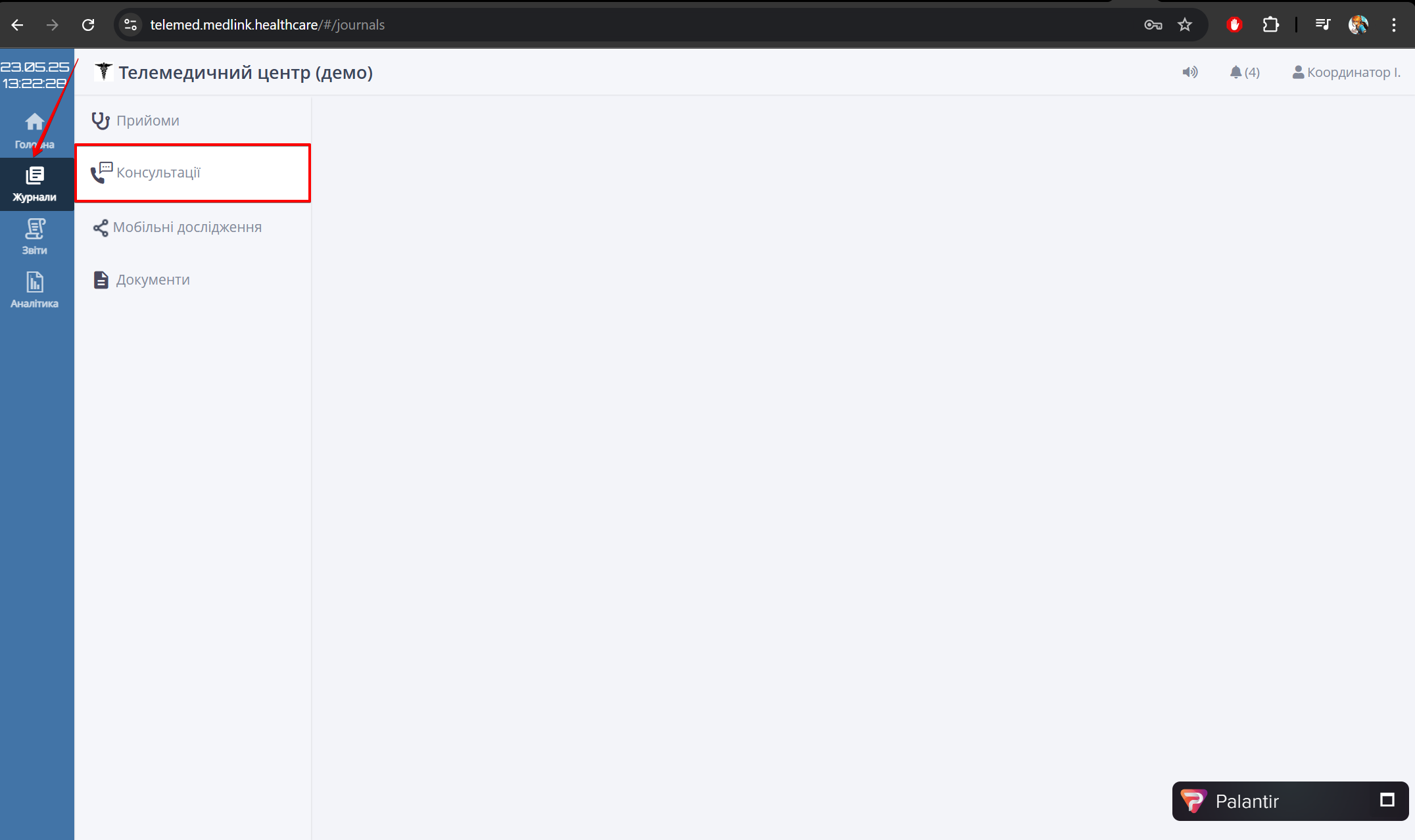
Відкрийте вкладку Консультації:
Знайдіть потрібну консультацію, вказавши параметри пошуку. Натисніть Пошук для збереження введених даних та пошуку консультації або Очистити для скасування:
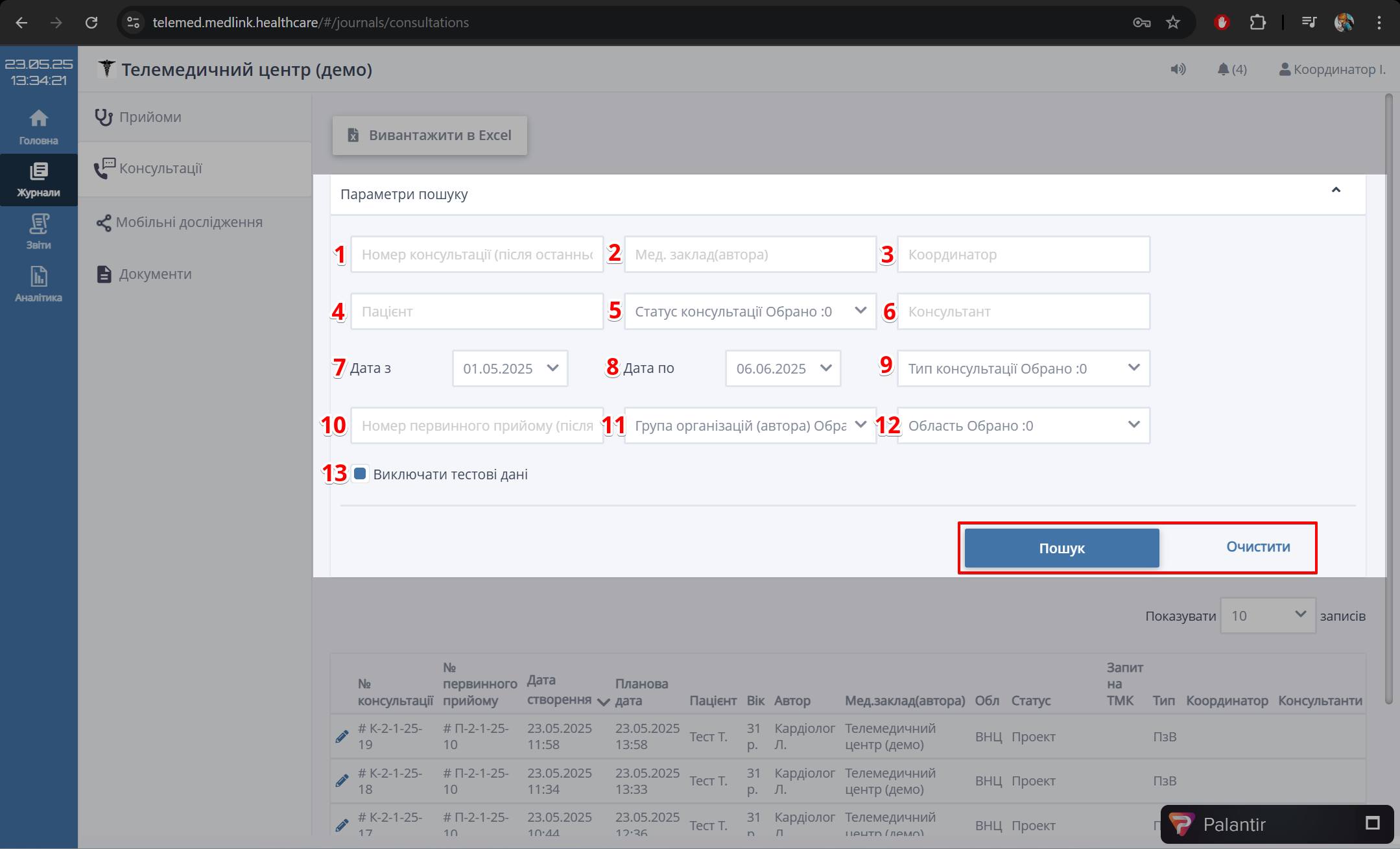
| № | Поле | Дія |
|---|---|---|
| 1 | Номер консультації | Вкажіть номер консультації |
| 2 | Мед.заклад | Вкажіть назву медичного закладу |
| 3 | Координатор | Вкажіть прізвище, ім'я, по батькові координатора |
| 4 | Пацієнт | Вкажіть прізвище, ім'я, по батькові пацієнта |
| 5 | Статус консультації | Оберіть з випадаючого списку статус консультації |
| 6 | Консультант | Вкажіть прізвище, ім'я, по батькові консультанта |
| 7 | Дата з | Оберіть з випадаючого календаря дату початку пошуку |
| 8 | Дата по | Оберіть з випадаючого календаря дату закінчення пошуку |
| 9 | Типи консультації | Оберіть з випадаючого списку тип консультації, встановивши позначку в чекбокс навпроти потрібного запису:
|
| 10 | Номер первинного прийому | Вкажіть номер первинного прийому |
| 11 | Група організацій (автора) | Оберіть з випадаючого списку групу організацій, встановивши позначку в чекбокс навпроти потрібного запису |
| 12 | Область | Оберіть з випадаючого списку назву області, встановивши позначку в чекбокс навпроти потрібного запису |
| 13 | Виключати тестові дані | Встановіть позначку в чекбокс, якщо потрібно виключити тестові дані або зніміть для перегляду повного переліку консультацій |
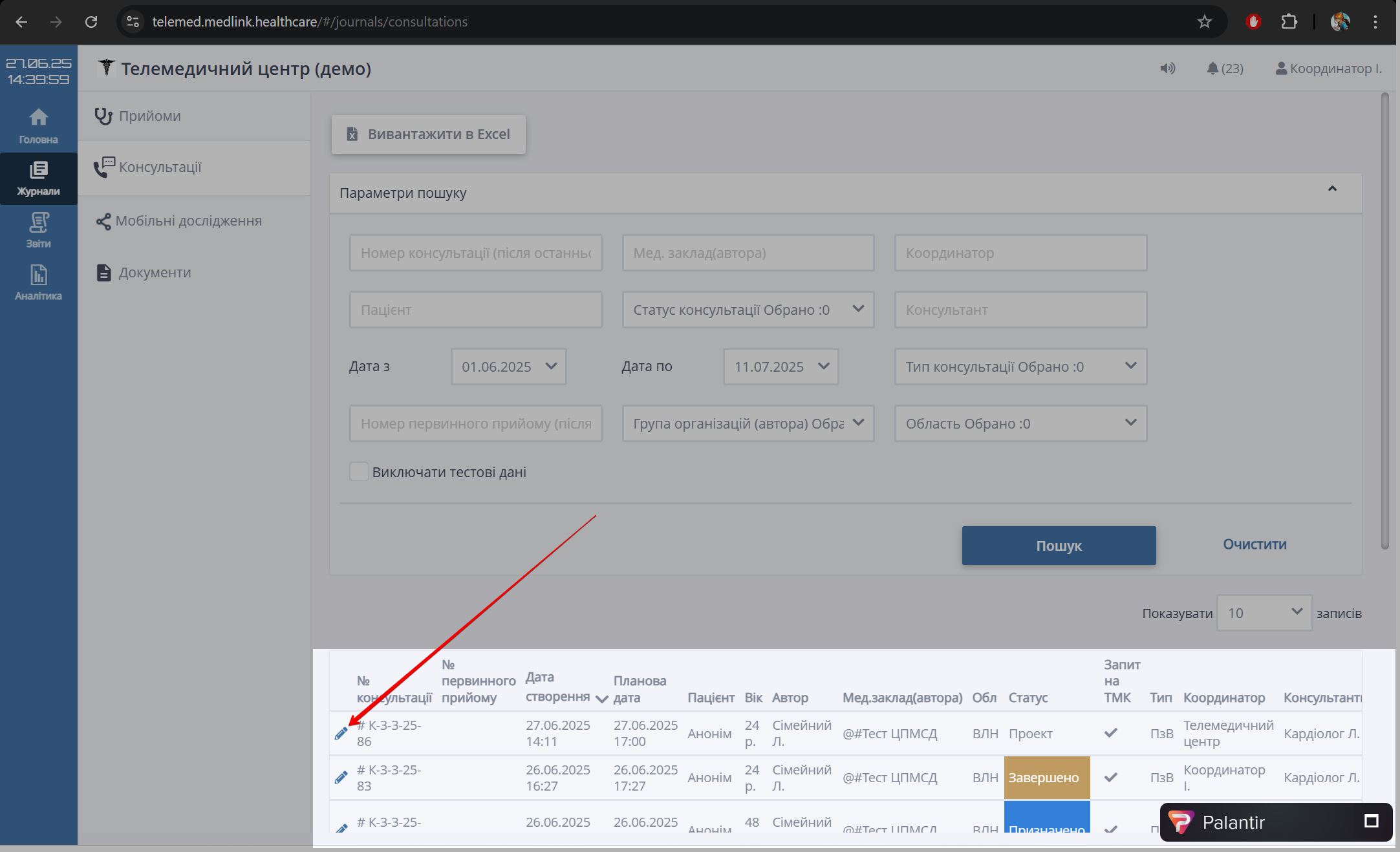
Консультація з вказаними даними відобразиться в таблиці з записами. Відкрийте потрібну консультацію, натиснувши позначку  навпроти потрібного запису:
Структура сторінки
Відкриється сторінка, яка містить блоки:
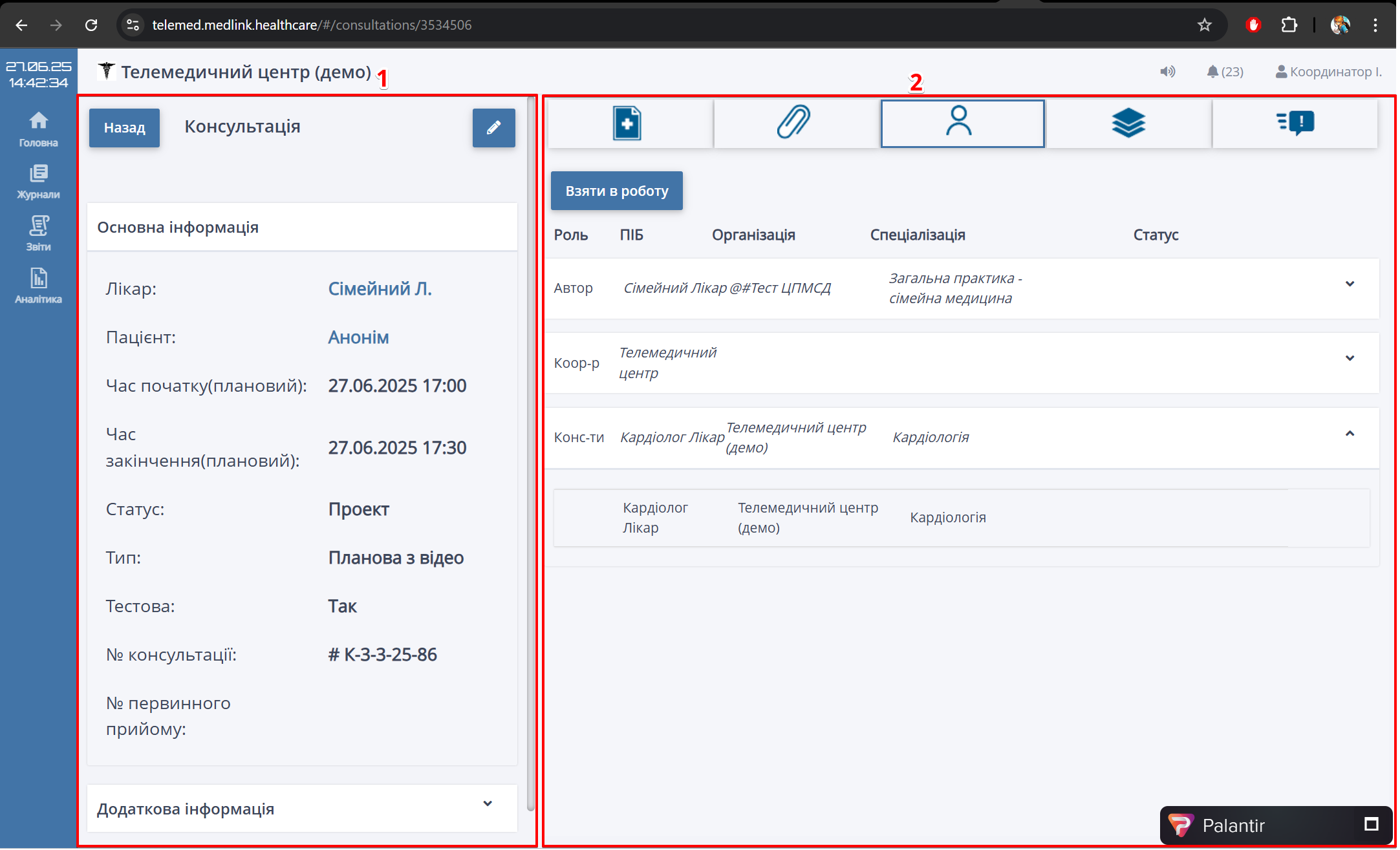
| № | Блок | Опис |
|---|---|---|
| 1 | Консультація | Кнопки управління консультацією:
|
| 2 | Вкладки | Вкладки, доступні для користувача з роллю Координатор:
|
 —
—  Мед. документи
 Вміст
Вміст Учасники
  Прийоми
Для користувача з роллю Координатор доступні всі вкладки, які використовуються за потребою.
Основною ж вкладкою для цієї ролі є Учасники.
Вкладки
На сторінці Консультація користувачу з роллю Координатор доступні вкладки:
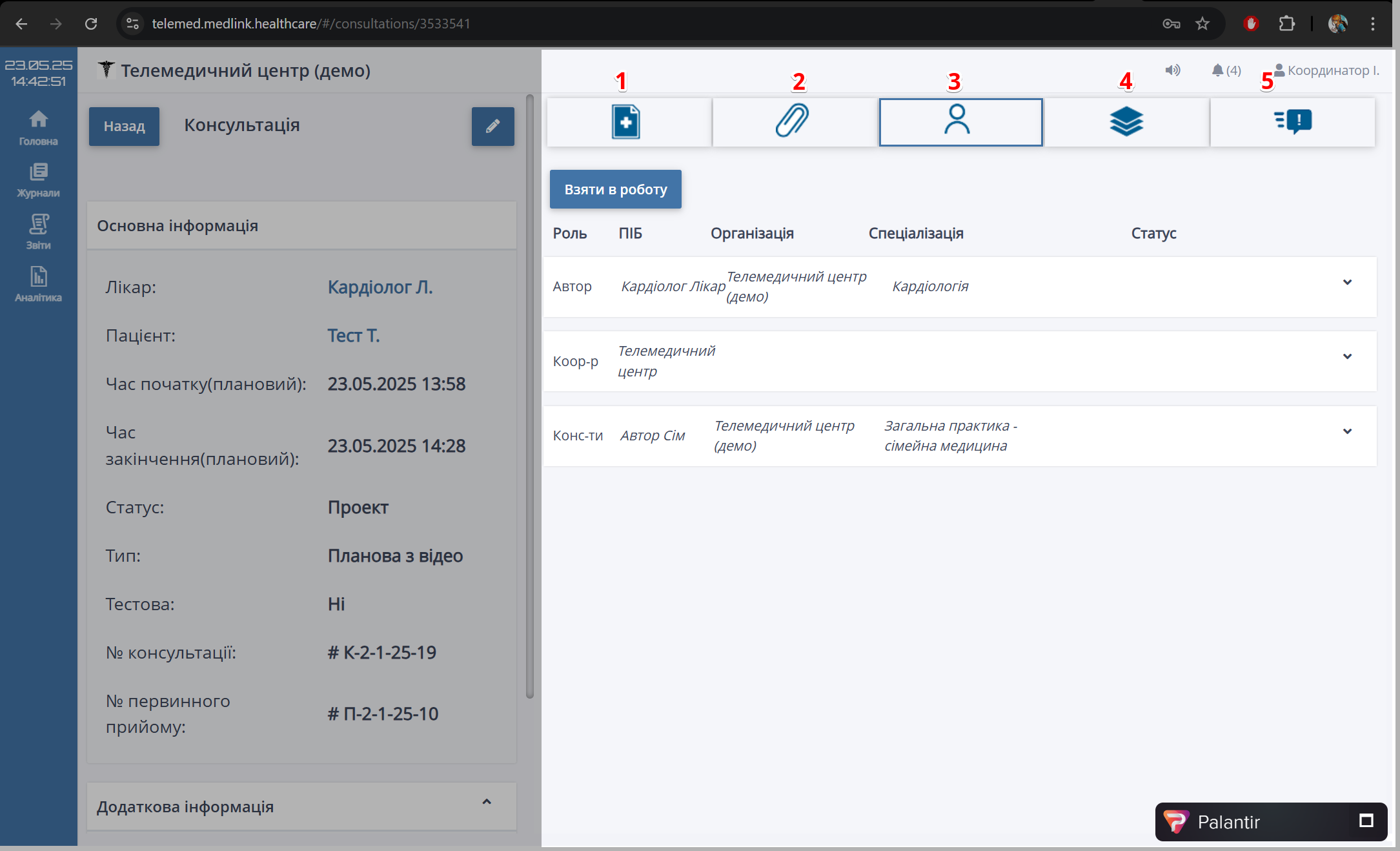
| № | Вкладка | Опис |
|---|---|---|
| 1 |  Мед. документи Мед. документи | Перегляд та додавання медичних документів до консультації |
| 2 |  Вміст Вміст | Перегляд файлів, доданих до консультації |
| 3 |  Учасники Учасники | Перегляд та додавання учасників до консультації |
| 4 |  Прийоми Прийоми | Перегляд пов'язаного з консультацією прийому |
| 5 |  Palantir Palantir | Чат для обміну повідомленнями між учасниками консультації в режимі реального часу. Для швидкого доступу до чату скористайтеся кнопкою  в правому нижньому куті сторінки в правому нижньому куті сторінки |
Вкладка Учасники
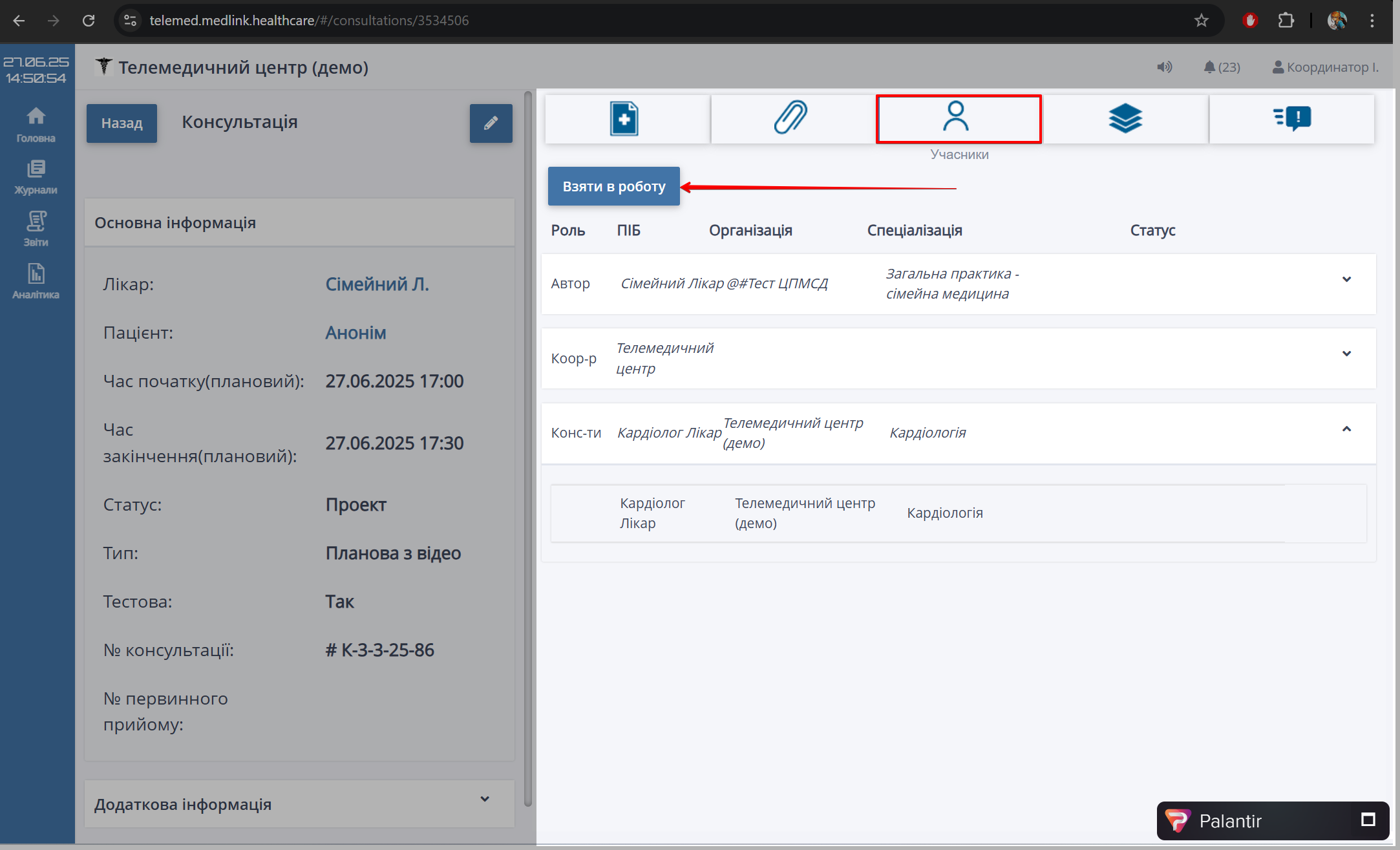
У вкладці Учасники користувач з роллю Координатор переглядає учасників консультації (авторів, координаторів та консультантів) та бере консультацію в роботу
Відкрийте вкладку Учасники та натисніть Взяти в роботу:
На сторінці доступні дії:
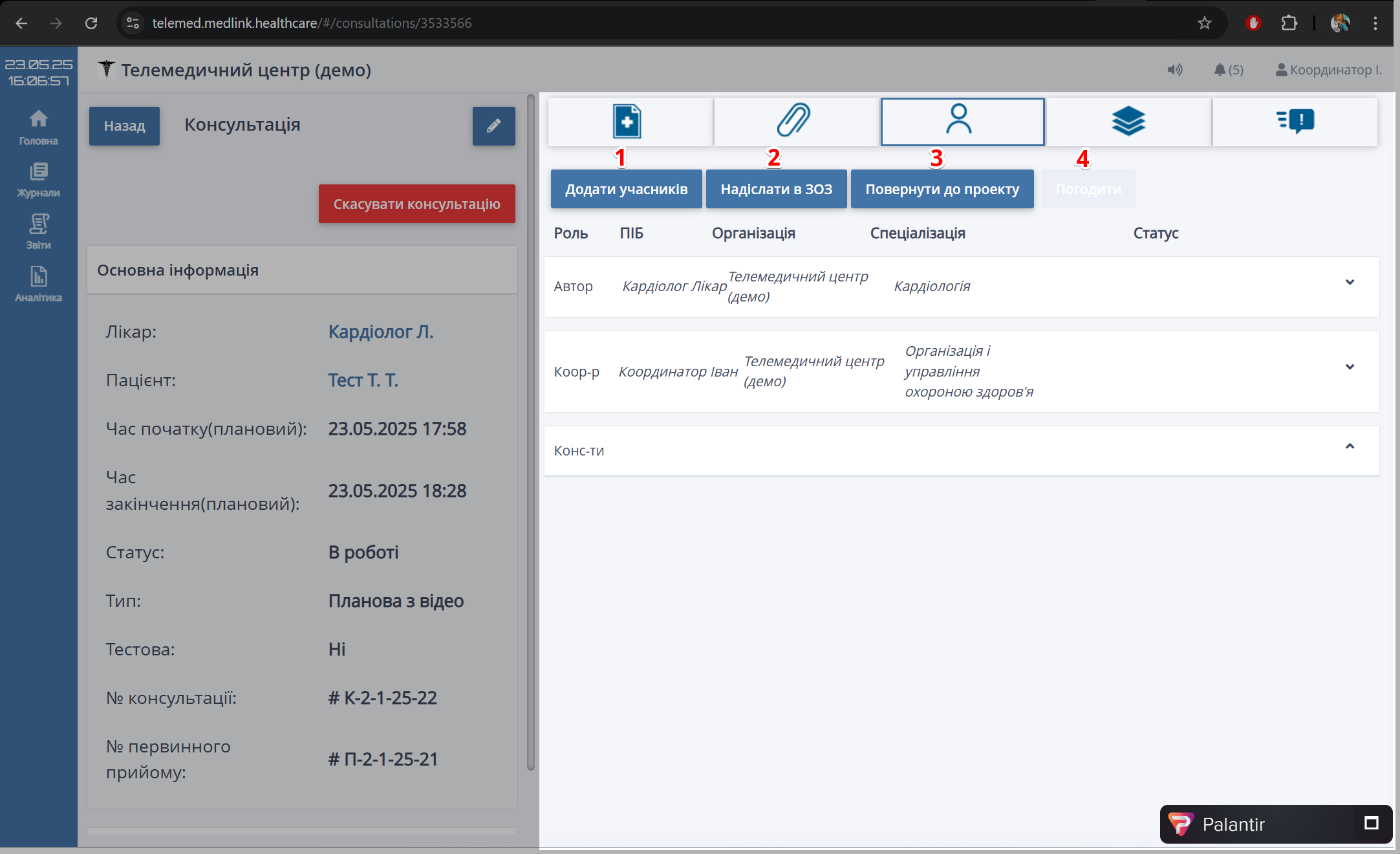
| № | Дія | Опис |
|---|---|---|
| 1 | Додати учасників | Кнопка додавання учасників до консультації |
| 2 | Надіслати в ЗОЗ | Кнопка перенаправлення консультації в інший ЗОЗ (заклад охорони здоров'я) |
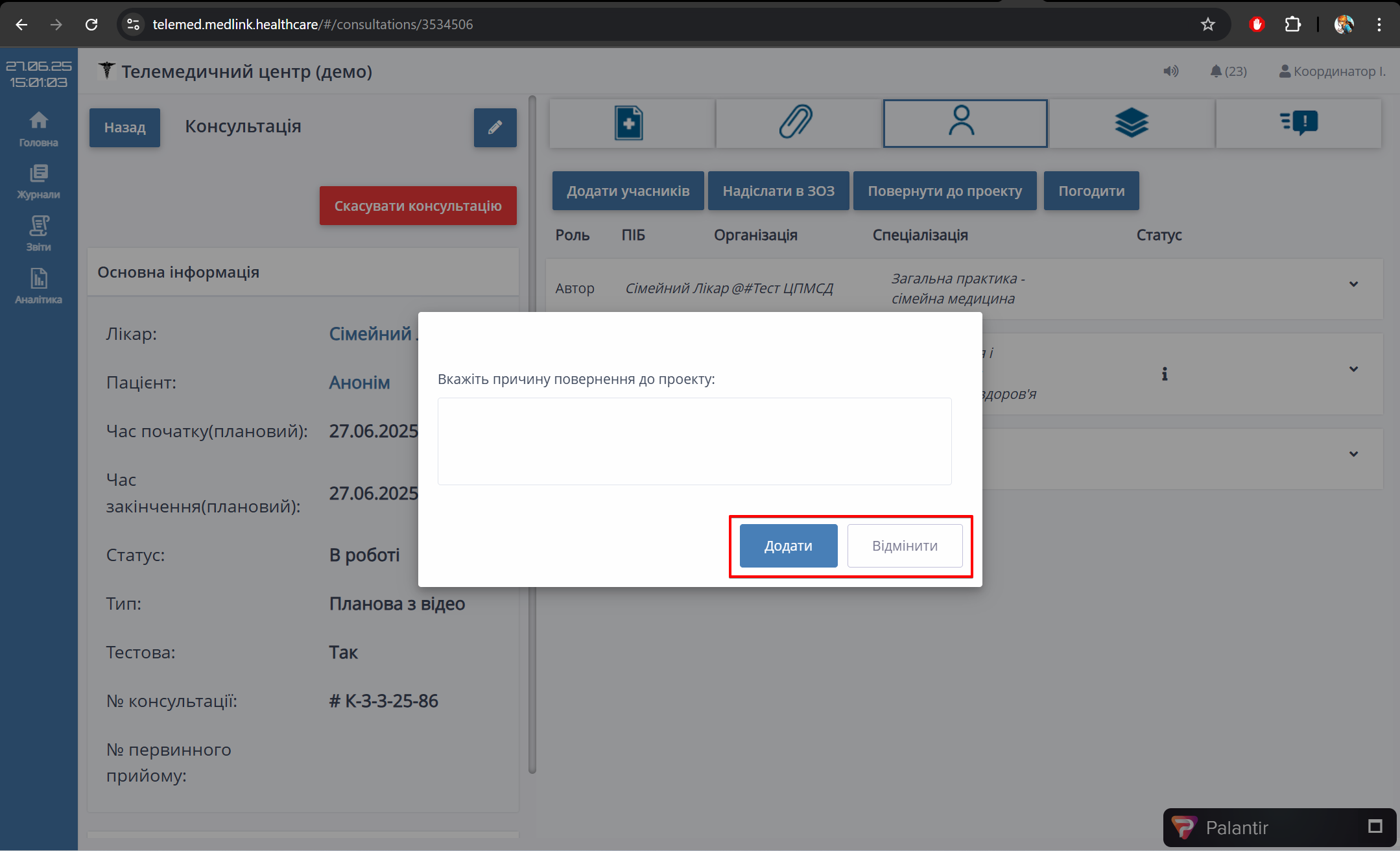
| 3 | Повернути до проєкту | Повернення консультації до проєкту |
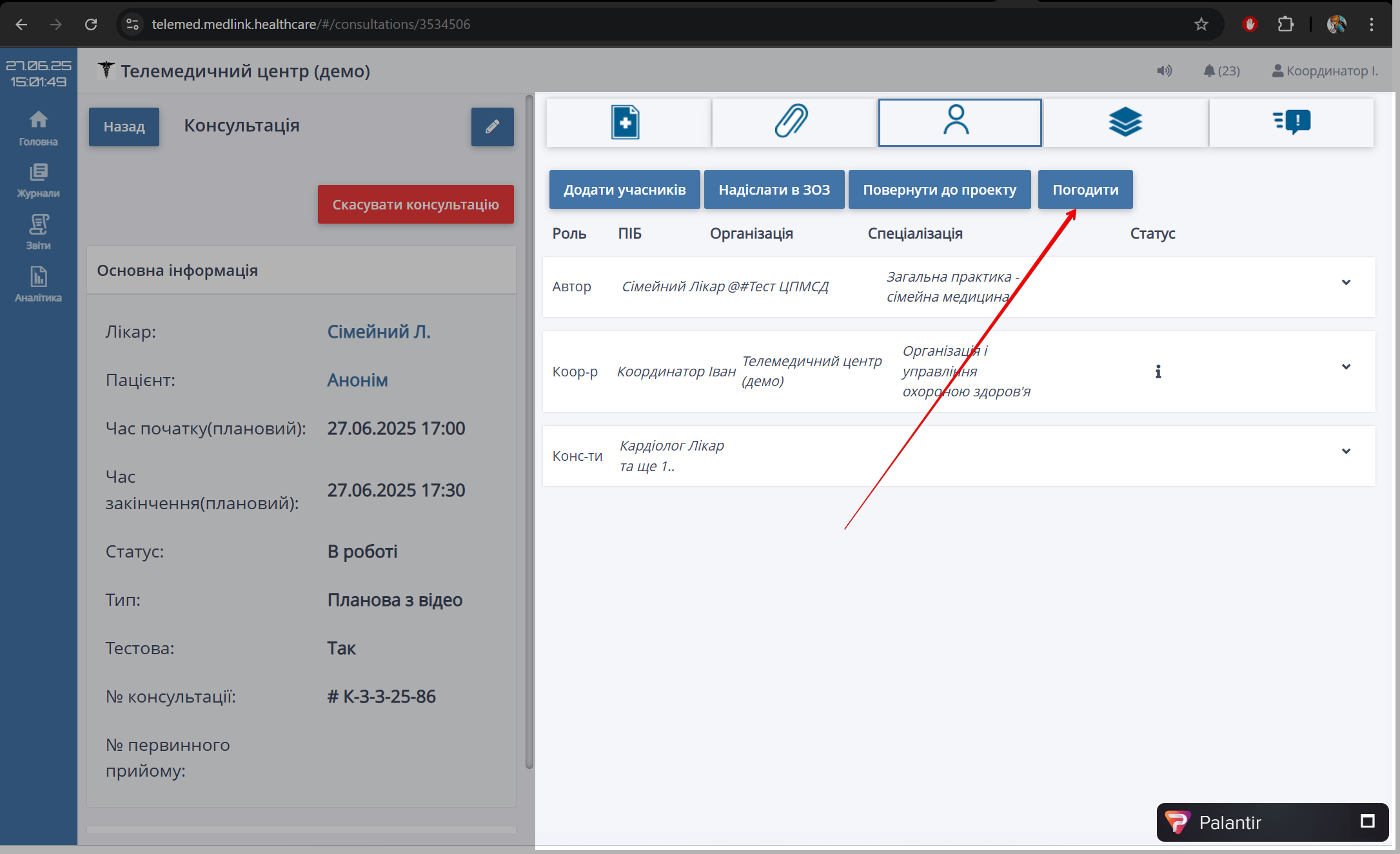
| 4 | Погодити | Кнопка погодження консультації. Стає активною після вибору консультантів |
Додати учасників
Щоб додати учасників консультації натисніть Додати учасників:
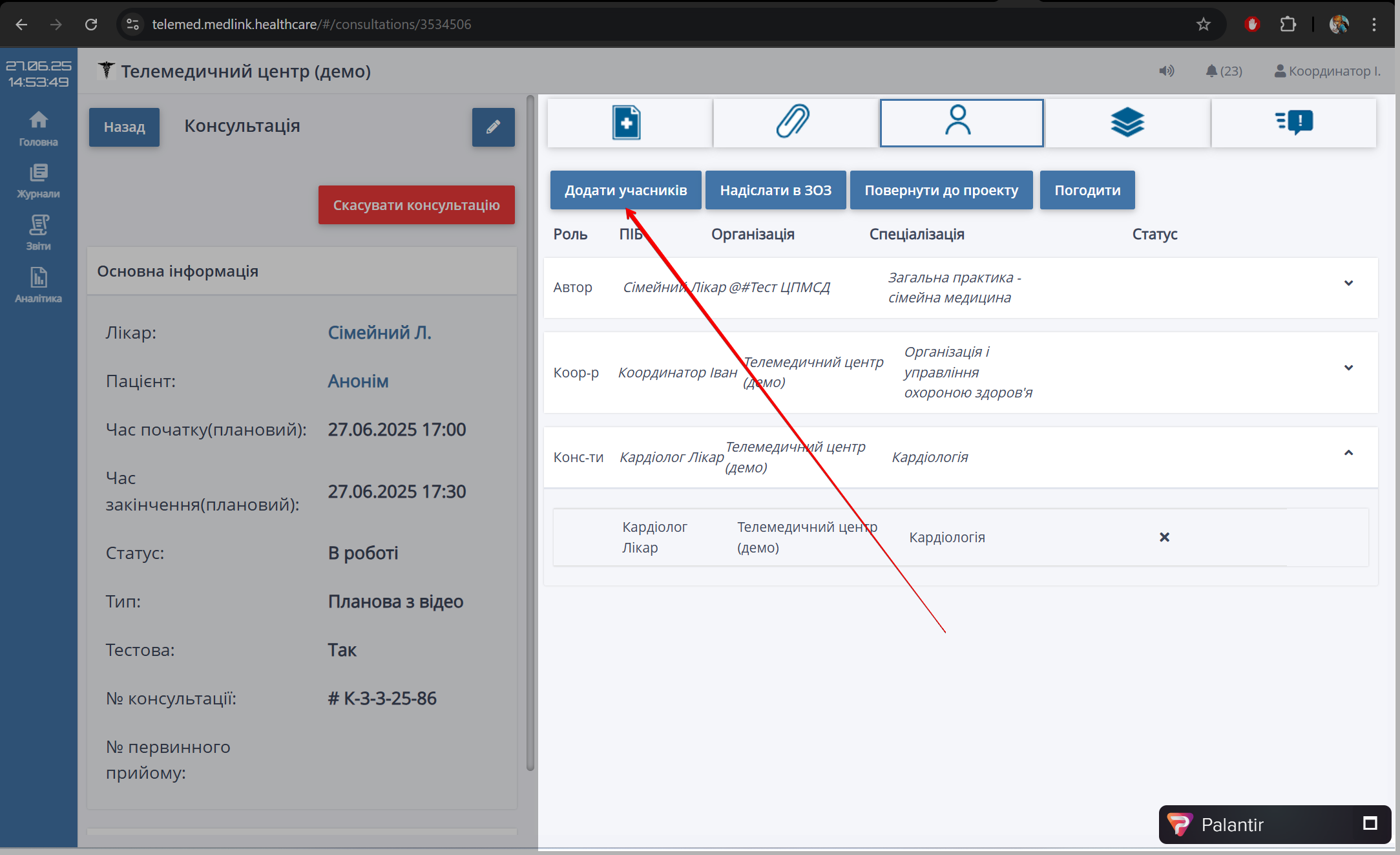
У спливаючому вікні Оберіть учасників консультації заповніть поля форми та натисніть Обрати учасників:

| № | Поле | Дія |
|---|---|---|
| 1 | Параметри пошуку | Вкажіть потрібні параметри пошуку (за потреби) |
| 2 | Таблиця з записами | Оберіть консультанта для участі в консультації. В колонці Консультант встановіть позначку в чекбокс навпроти прізвища консультанта, якого треба додати до консультації |
Додана інформація відобразиться у вкладці Учасники у полі Консультанти:

Надіслати в ЗОЗ
Щоб перенаправити консультацію в інший заклад охорони здоров'я (ЗОЗ) натисніть Надіслати в ЗОЗ:
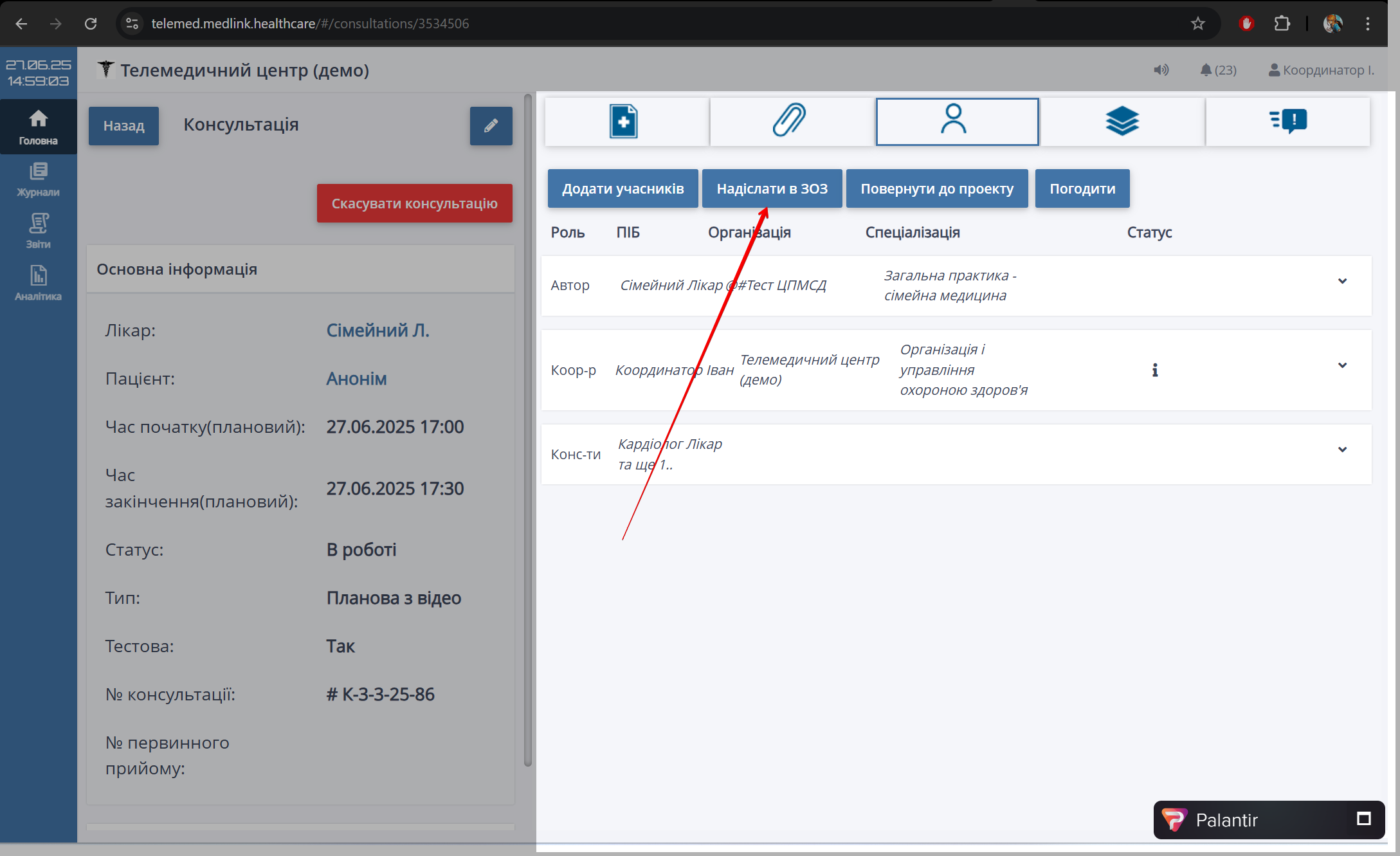
У спливаючому вікні Оберіть ЗОЗ, вкажіть параметри пошуку та, за потреби, встановіть позначку в колонці Обрати навпроти потрібного закладу охорони здоров'я. Натисніть Надіслати в ЗОЗ:

Повернути до проєкту
Для повернення консультації до проєкту натисніть Повернути до проєкту:

Вкажіть причину повернення консультації у відповідному полі. Натисніть Додати для підтвердження повернення або Відмінити для скасування:
Погодити консультацію
Для погодження консультації натисніть Погодити:
З'явиться сповіщення про надсилання консультації на погодження:
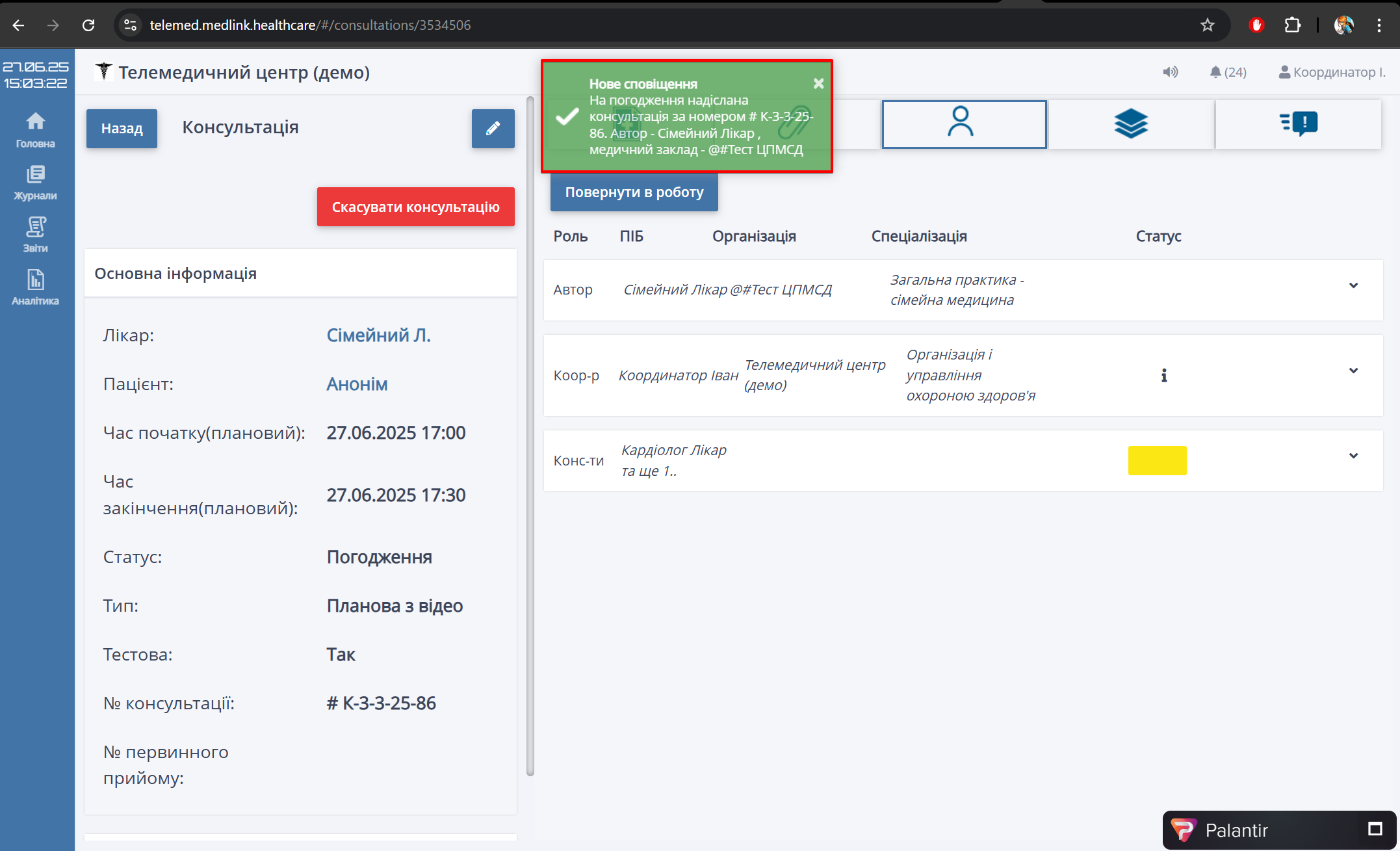
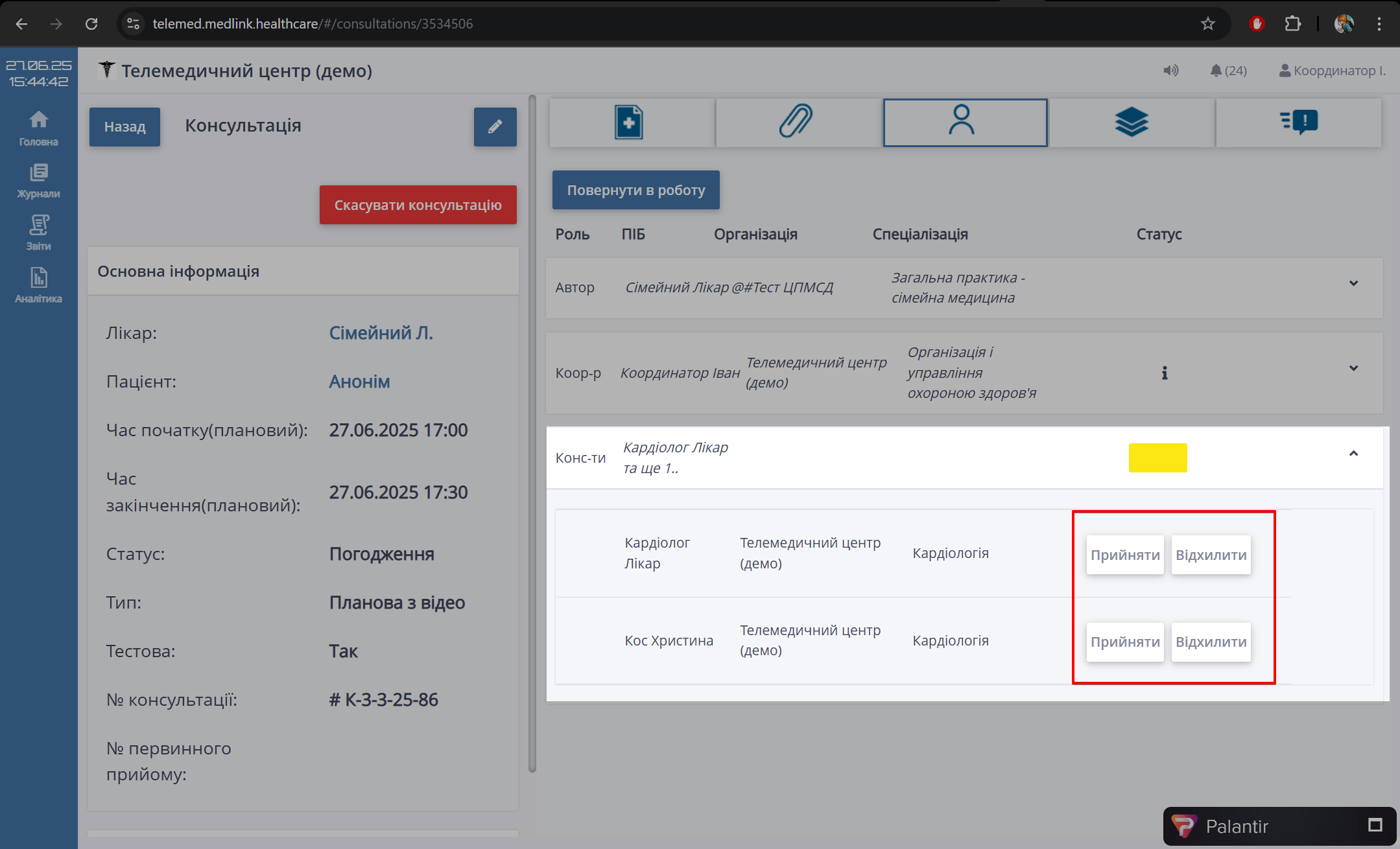
Після закриття сповіщення, користувач із роллю Консультант має зробити вибір щодо участі у консультації:
-
Щоб підтвердити участь, у блоці Консультанти знайдіть потрібний запис і натисніть навпроти нього Прийняти.
-
Щоб відмовитись від участі, у блоці Консультанти знайдіть потрібний запис і натисніть навпроти нього Відхилити
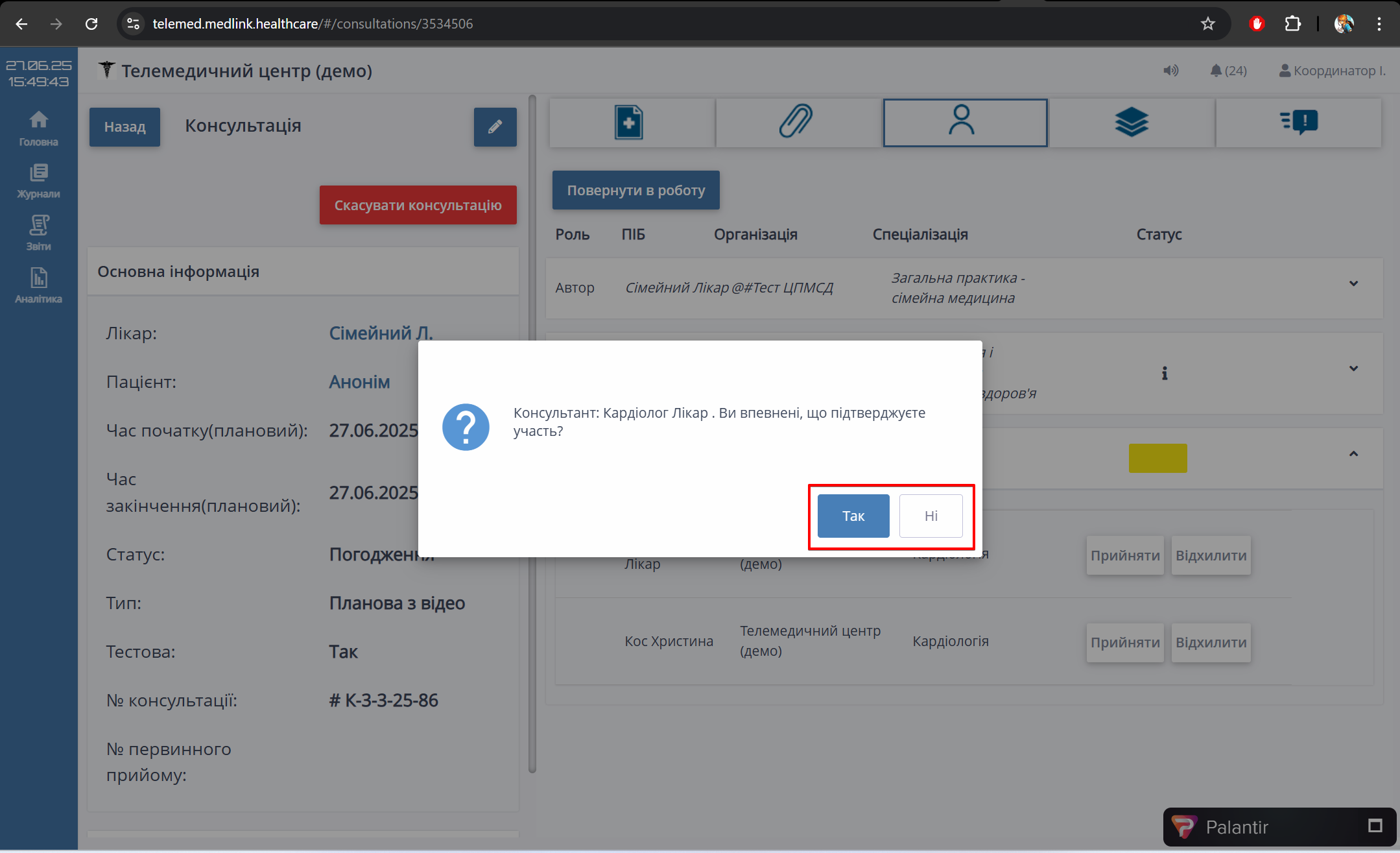
Після прийняття консультації відкриється вікно з попередженням: Консультант: Ви впевнені, що підтверджуєте участь? Натисніть Так для підтвердження дії або Ні для скасування:
Після погодження консультації відбудеться перехід на сторінку Прийом пацієнта на якій користувач з роллюКоординатор може розпочати консультацію, натиснувши Старт зв'язку (детальніше див. Розпочати консультацію )
Вкладка Медичні документи
Для перегляду та додавання медичних документів до консультації відкрийте вкладку Медичні документи:
У вкладці доступні дії:
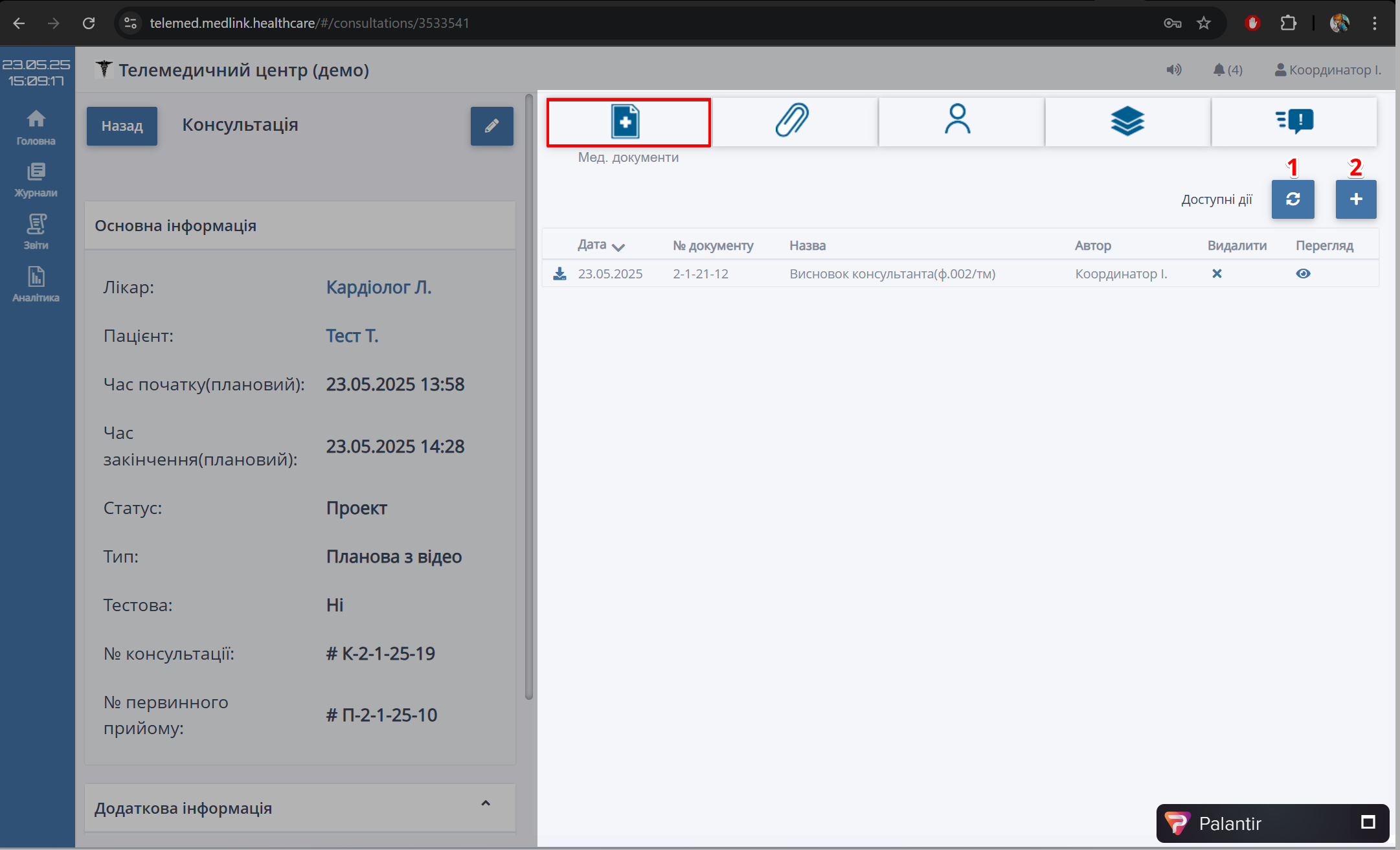
| № | Дія | Опис |
|---|---|---|
| 1 |  | Кнопка оновлення списку документів |
| 2 |  | Кнопка додавання документу до консультації |
Щоб додати медичний документ до консультації натисніть  :
:

Оберіть шаблон документу. Щоб додати документ натисніть Створити. Для повернення до початкового вигляду сторінки натисніть Назад:

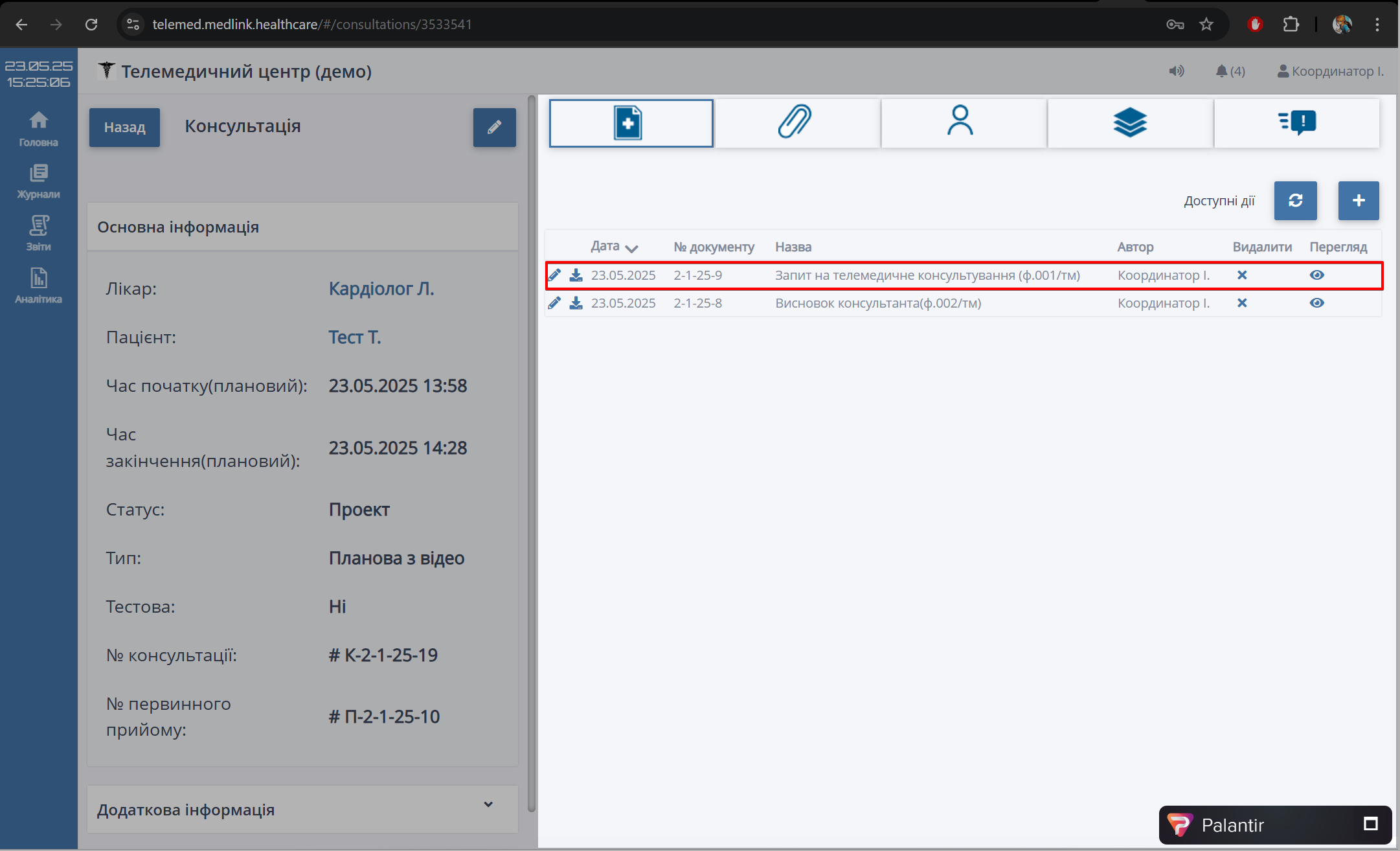
Створений медичний документ з'явиться у вкладці Медичні документи в таблиці з записами. Його можна переглянути або видалити, натиснувши на позначку  або
або  відповідно:
Вкладка Вміст
Для перегляду файлів, доданих до консультації відкрийте вкладку Вміст. Додані файли відобразяться в таблиці з записами:
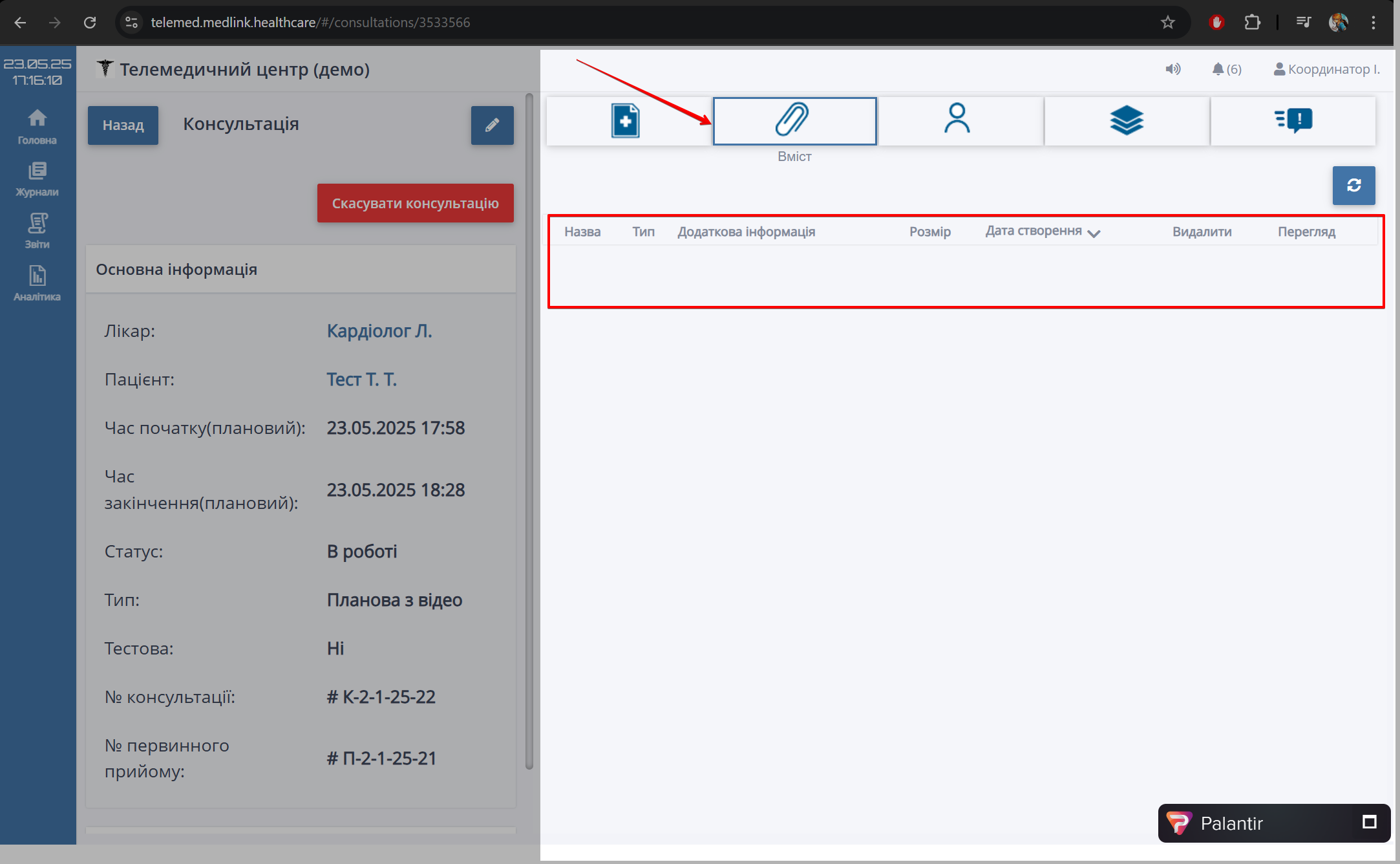
Якщо файли не були додані до консультації, таблиця з записами буде порожньою
Вкладка Прийоми
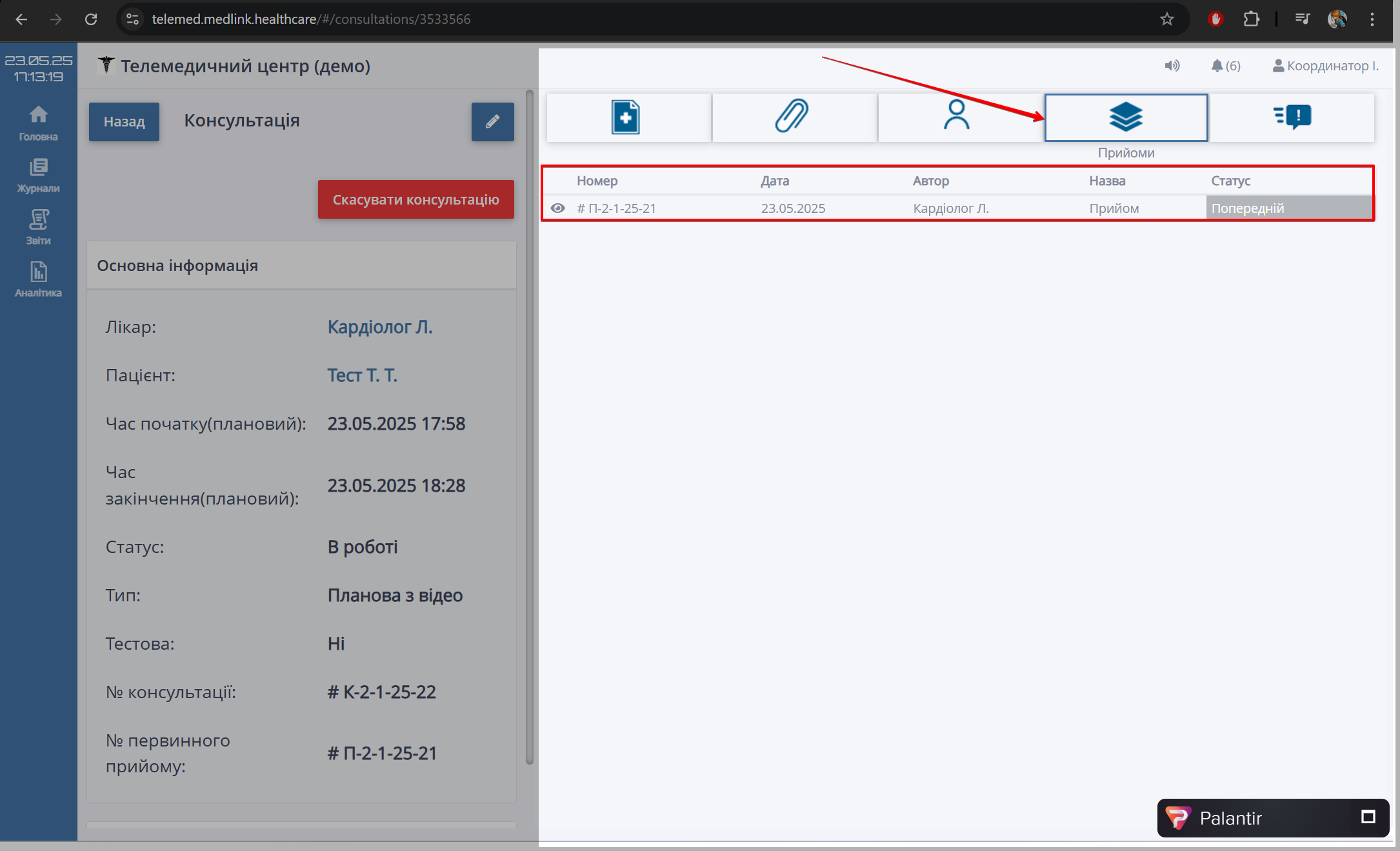
Щоб переглянути прийоми, пов'язані з консультацією, відкрийте вкладку Прийоми. Дані з'являться в таблиці з записами:
Вкладка Palantir
Учасники консультації можуть надсилати текстові повідомлення, медичні документи та зображення
Після того, як консультацію розпочато (детальніше див. Розпочати консультацію) відкриється вкладка Palantir, де учасники консультації зможуть обмінюватися повідомленнями в реальному часі.
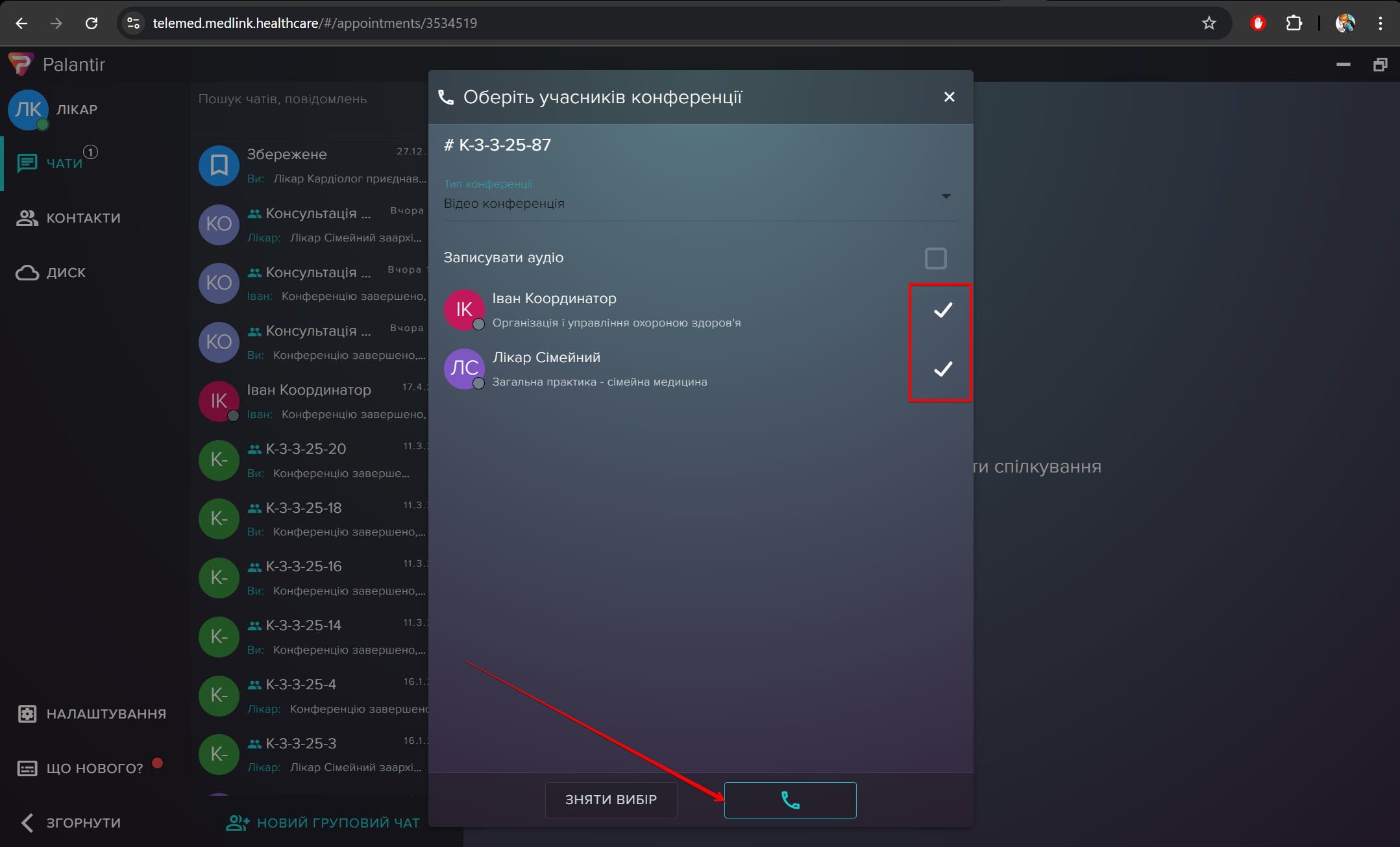
Щоб розпочати дзвінок, встановіть позначки у чекбоксах навпроти потрібних учасників консультації та натисніть кнопку виклику:
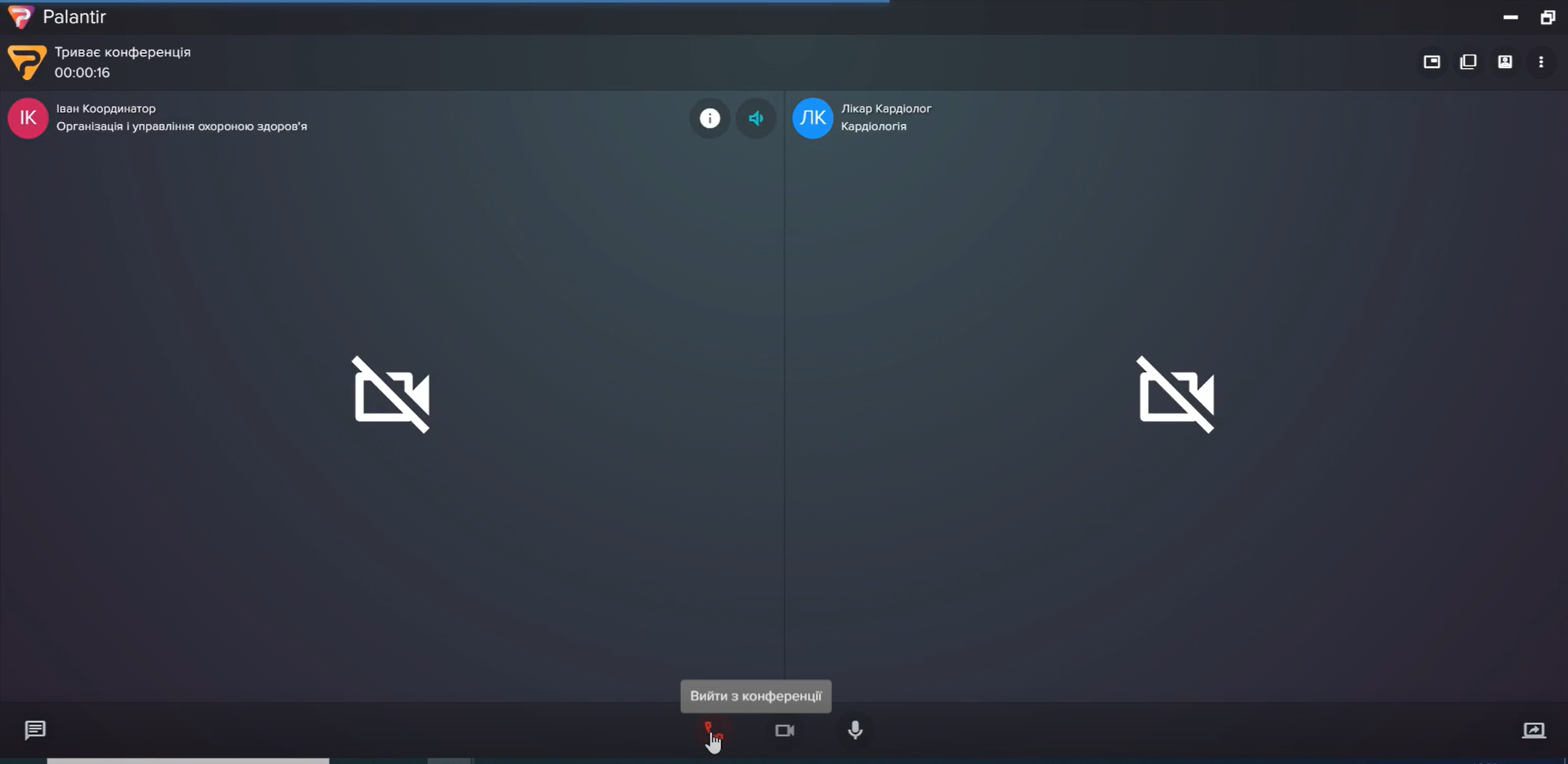
Відбудеться підключення до відео конференції:
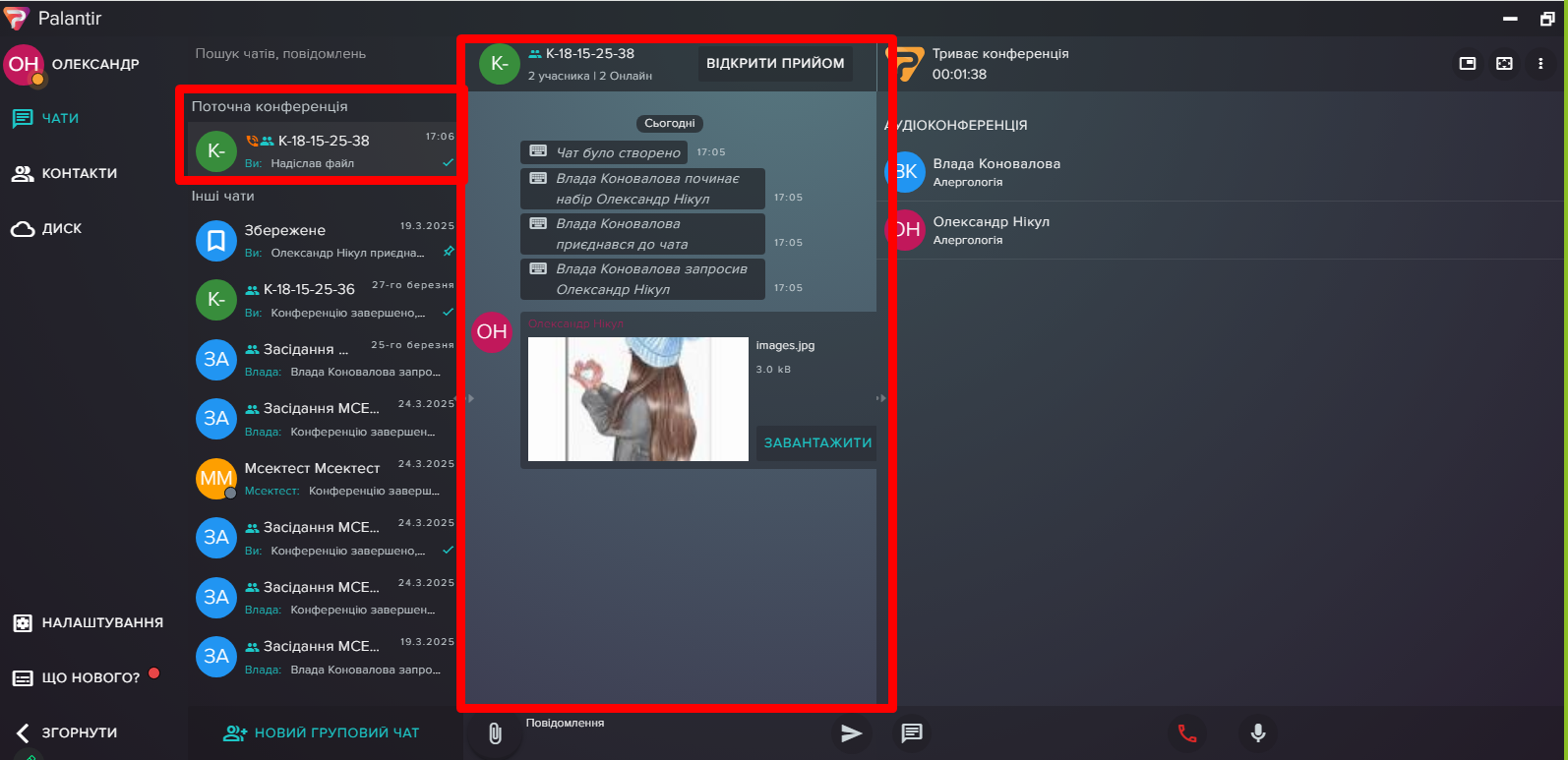
Для завершення дзвінка натисніть Вийти з конференції:
Розпочати консультацію
Розпочати консультацію можливо лише після того, як користувач з роллю Координатор візьме її в роботу.
В назначений час користувач з роллю Координатор або приймає дзвінок, або ініціює його
Щоб розпочати консультацію натисніть Старт зв'язку:
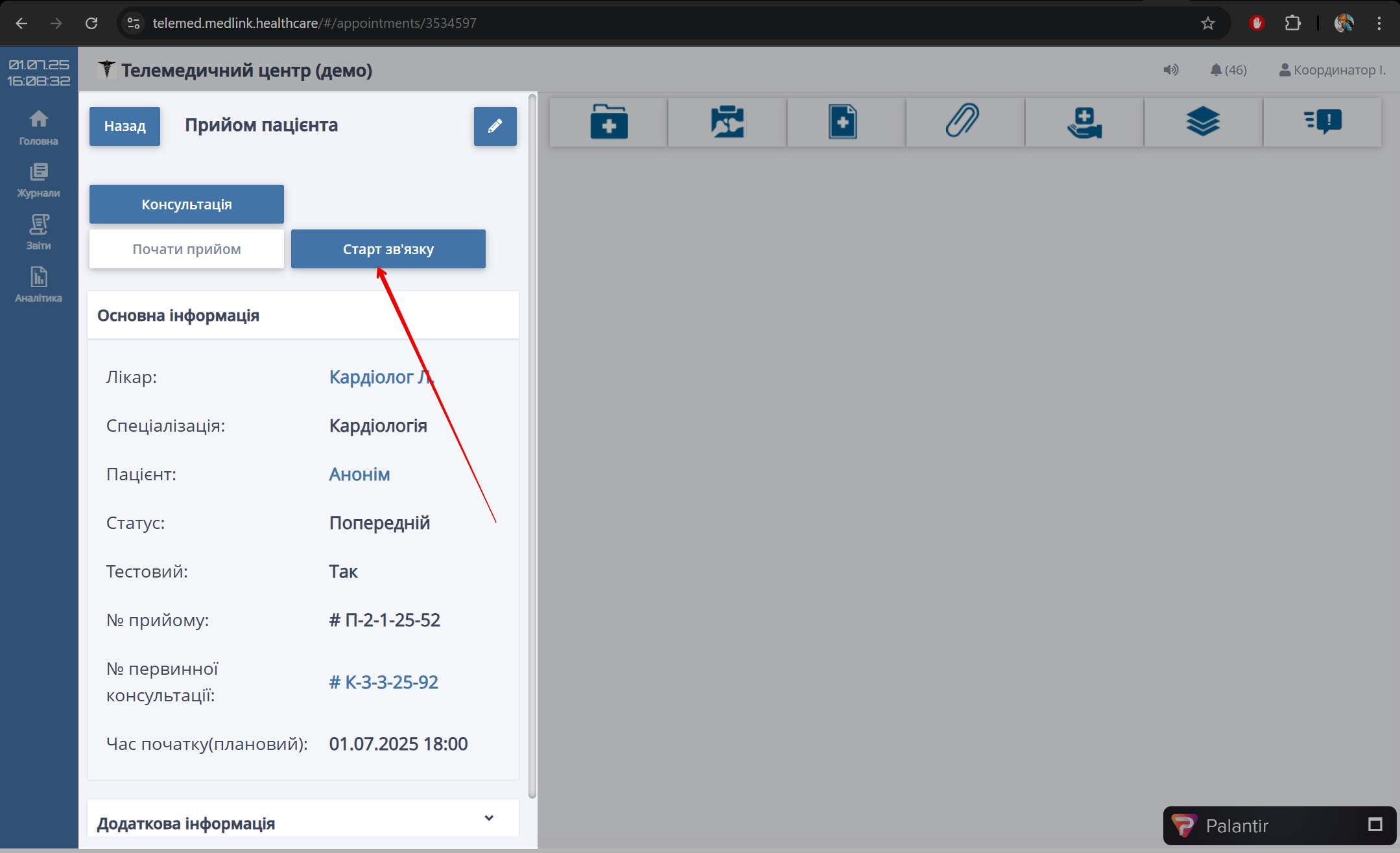
Відкриється вкладка Palantir детальніше див. Вкладка Palantir .