Інструкція для Консультанта
Користувач з роллю Консультант — це лікар-спеціаліст, який бере участь у консультаціях для надання медичного висновку або рекомендацій щодо лікування
Увійдіть в систему Telemed МЕД-ЛІНК за посиланням https://telemed.medlink.healthcare та пройдіть авторизацію (детальніше див. Вхід та авторизація).
Щоб розпочати консультацію, перейдіть до вкладки Консультації та відкрийте потрібну консультацію, натиснувши в таблиці з записами на позначку  :
:
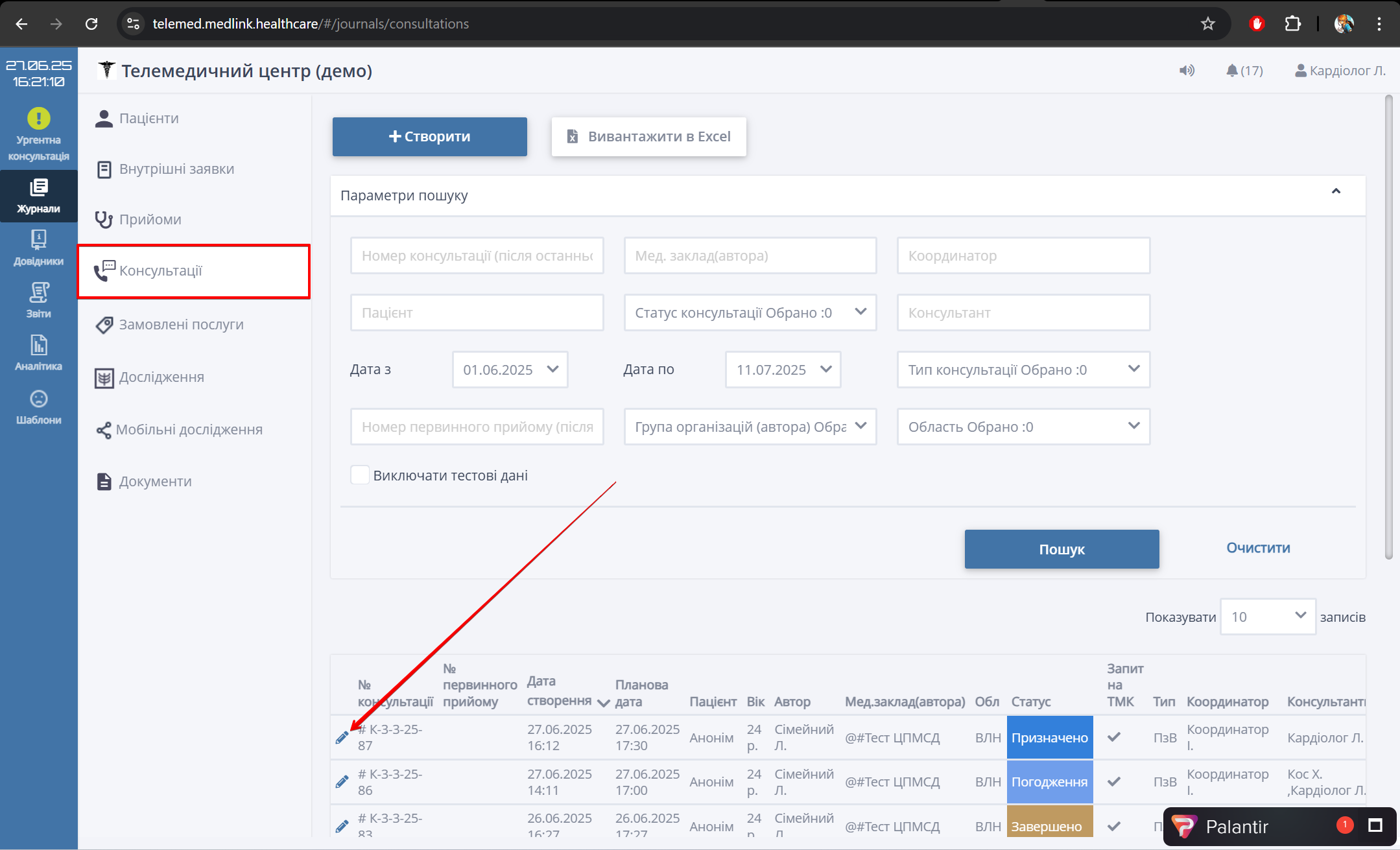
Відкриється сторінка Прийом пацієнта з деталями та доступом до функцій консультації, яка містить блоки:
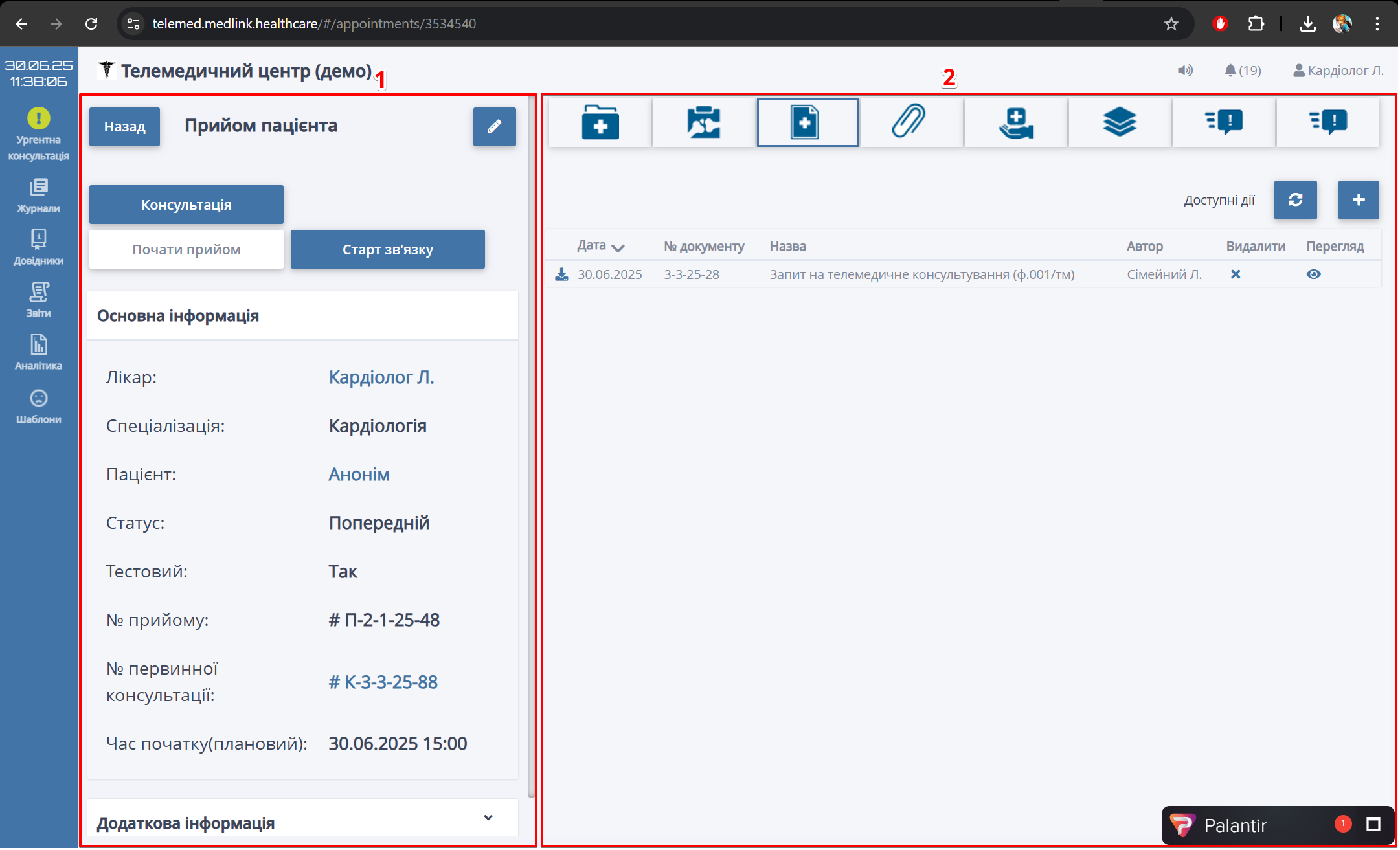
| № | Блок | Опис |
|---|---|---|
| 1 | Консультація | Кнопки управління консультацією:
|
| 2 | Вкладки | Вкладки, доступні для користувача з роллю Консультант (використовуються за потребою):
|
 —
—  Медичні дані


 Заявки
Основними вкладками для ролі Консультант є Мед. документи, Вміст, Palantir та кнопка Старт зв'язку (детальніше див. Розпочати консультацію)
Розпочати консультацію
Розпочати консультацію можливо лише після того, як користувач з роллю Координатор візьме її в роботу.
В назначений час користувач з роллю Консультант або приймає дзвінок, або ініціює його
Щоб розпочати консультацію натисніть Старт зв'язку:

Відкриється вкладка Palantir детальніше див. Вкладка Palantir.
Вкладка Palantir
Учасники консультації можуть надсилати текстові повідомлення, медичні документи та зображення
Після того, як консультацію розпочато (детальніше див. Розпочати консультацію) відкриється вкладка Palantir, де учасники консультації зможуть обмінюватися повідомленнями в реальному часі.
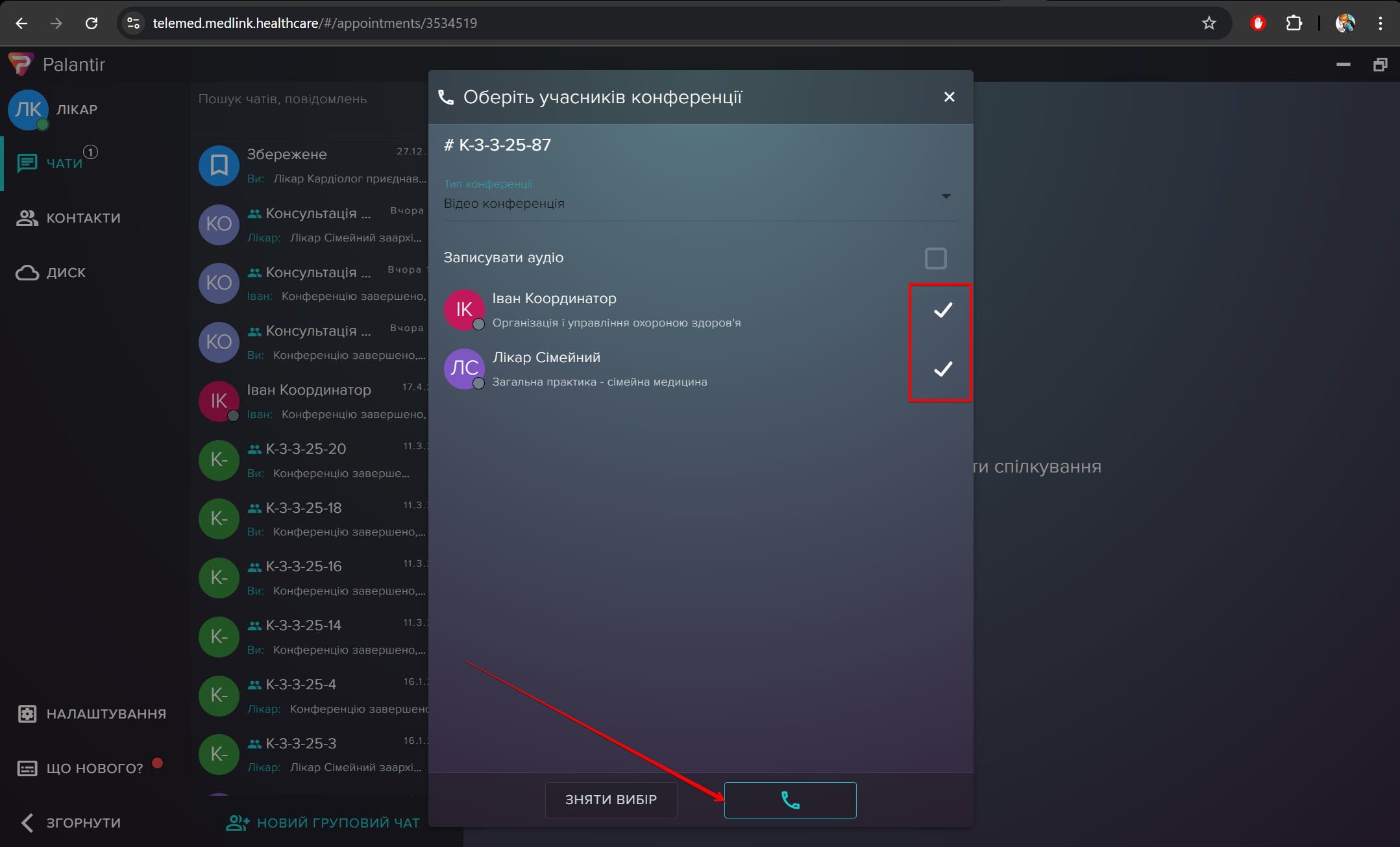
Щоб розпочати дзвінок, встановіть позначки у чекбоксах навпроти потрібних учасників консультації та натисніть кнопку виклику:
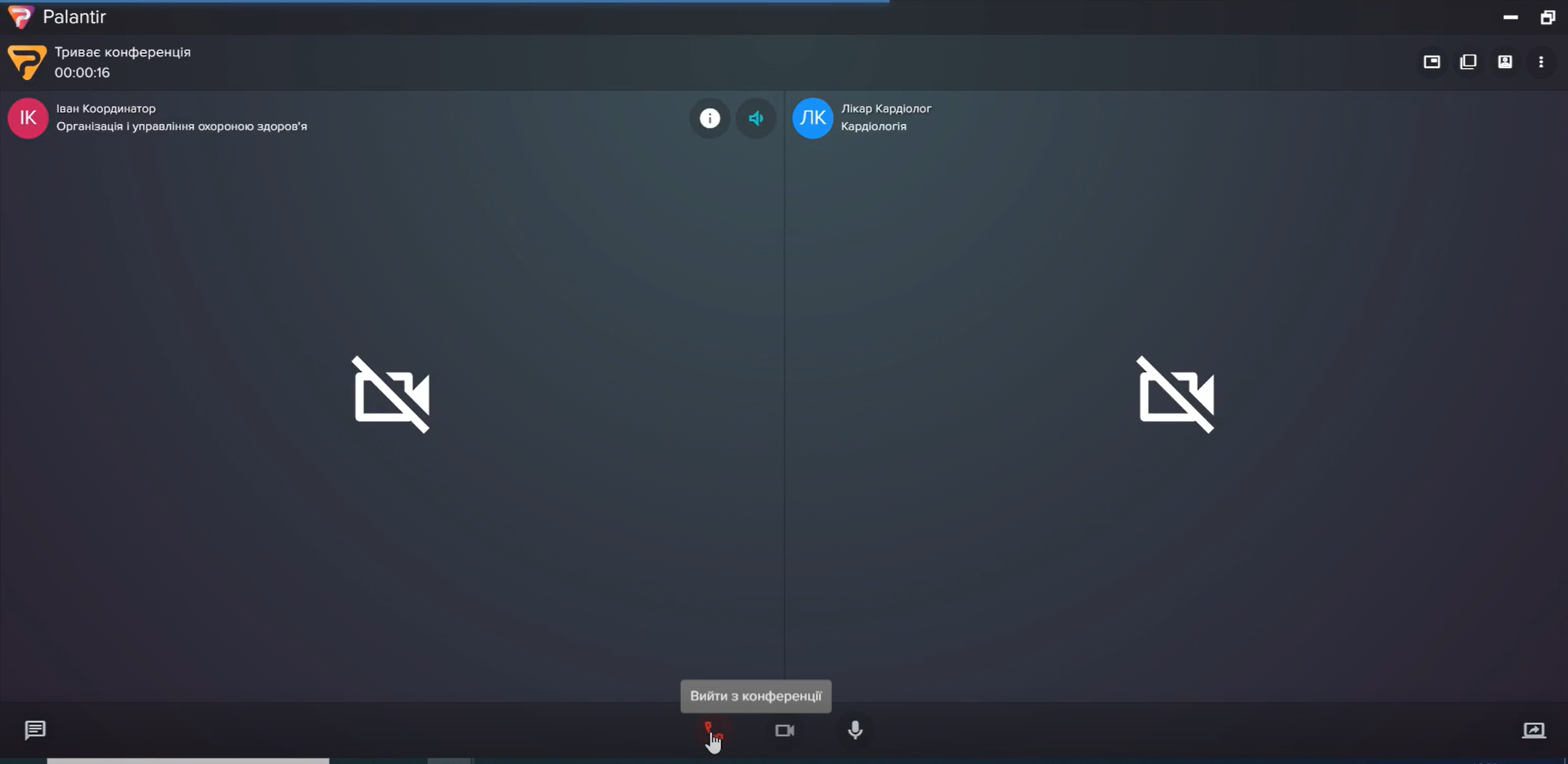
Відбудеться підключення до відео конференції. Всі учасники конференції обмінюються текстовими повідомленнями, медичними документами, зображеннями:
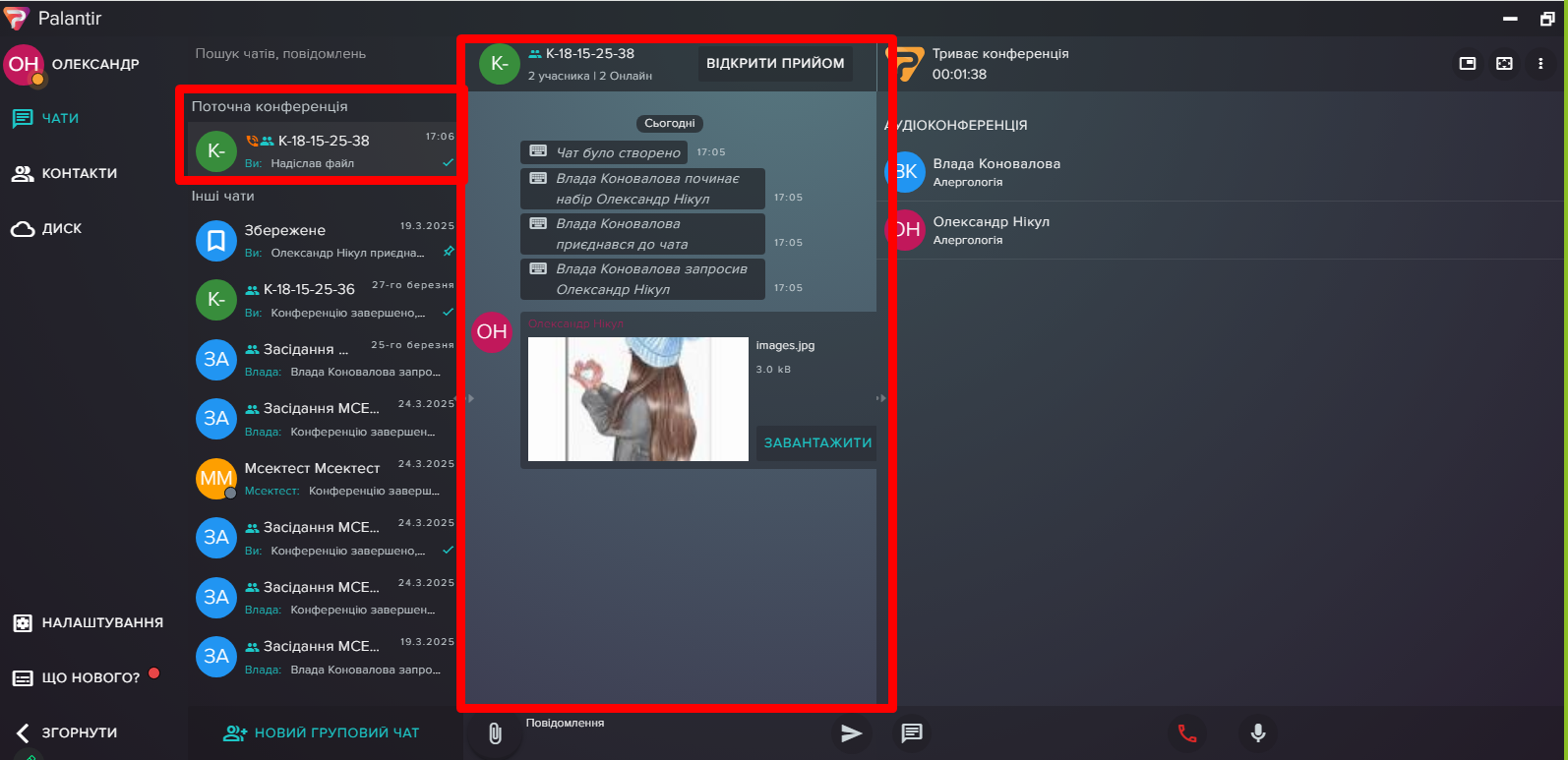
Для завершення дзвінка натисніть Вийти з конференції:
Після завершення відео конференції користувачу з роллю Консультант потрібно зробити Висновок консультанта.
Вкладка Мед. документи
Щоб створити висновок консультанта, відкрийте вкладку Мед. документи та натисніть позначку  :
:
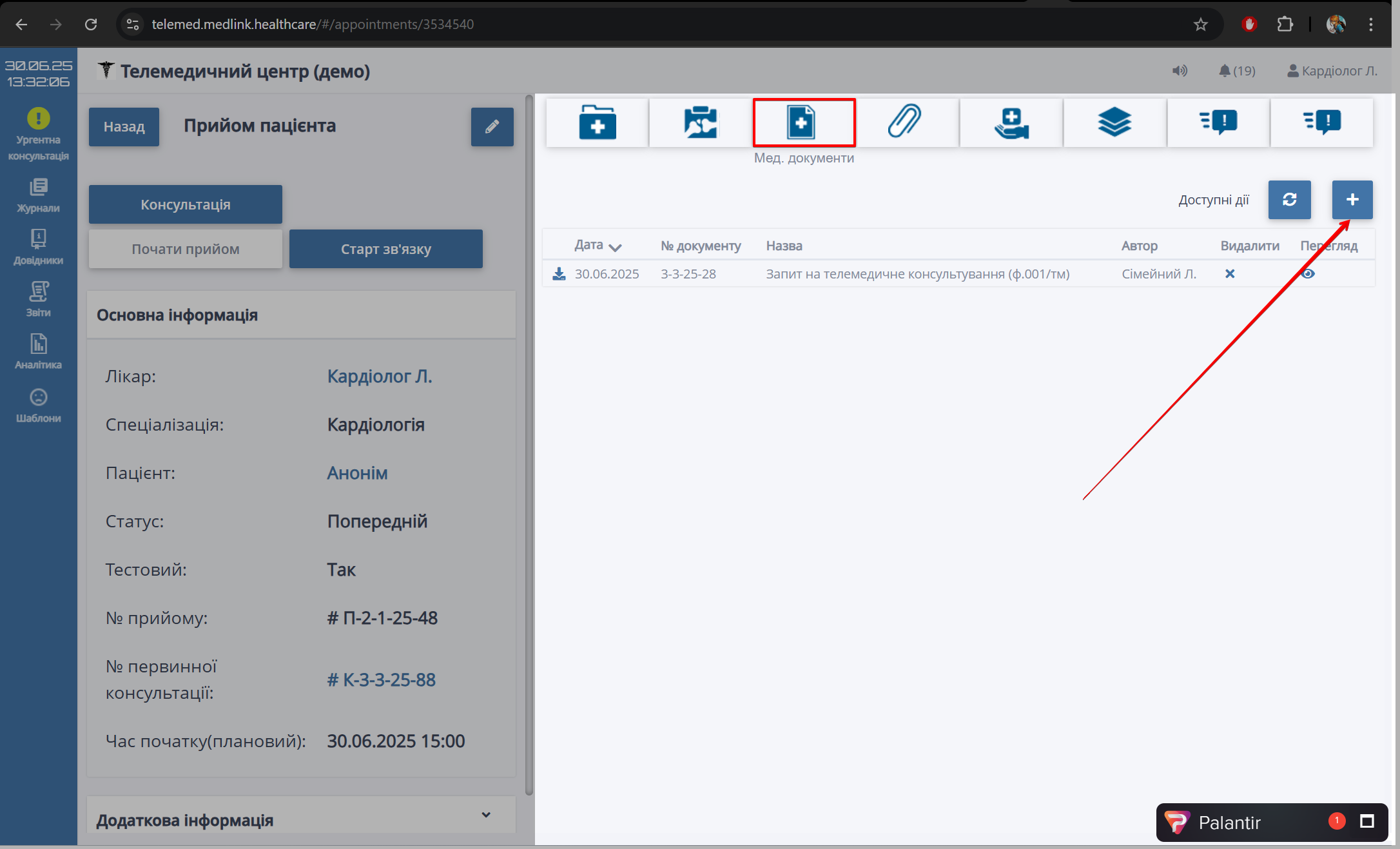
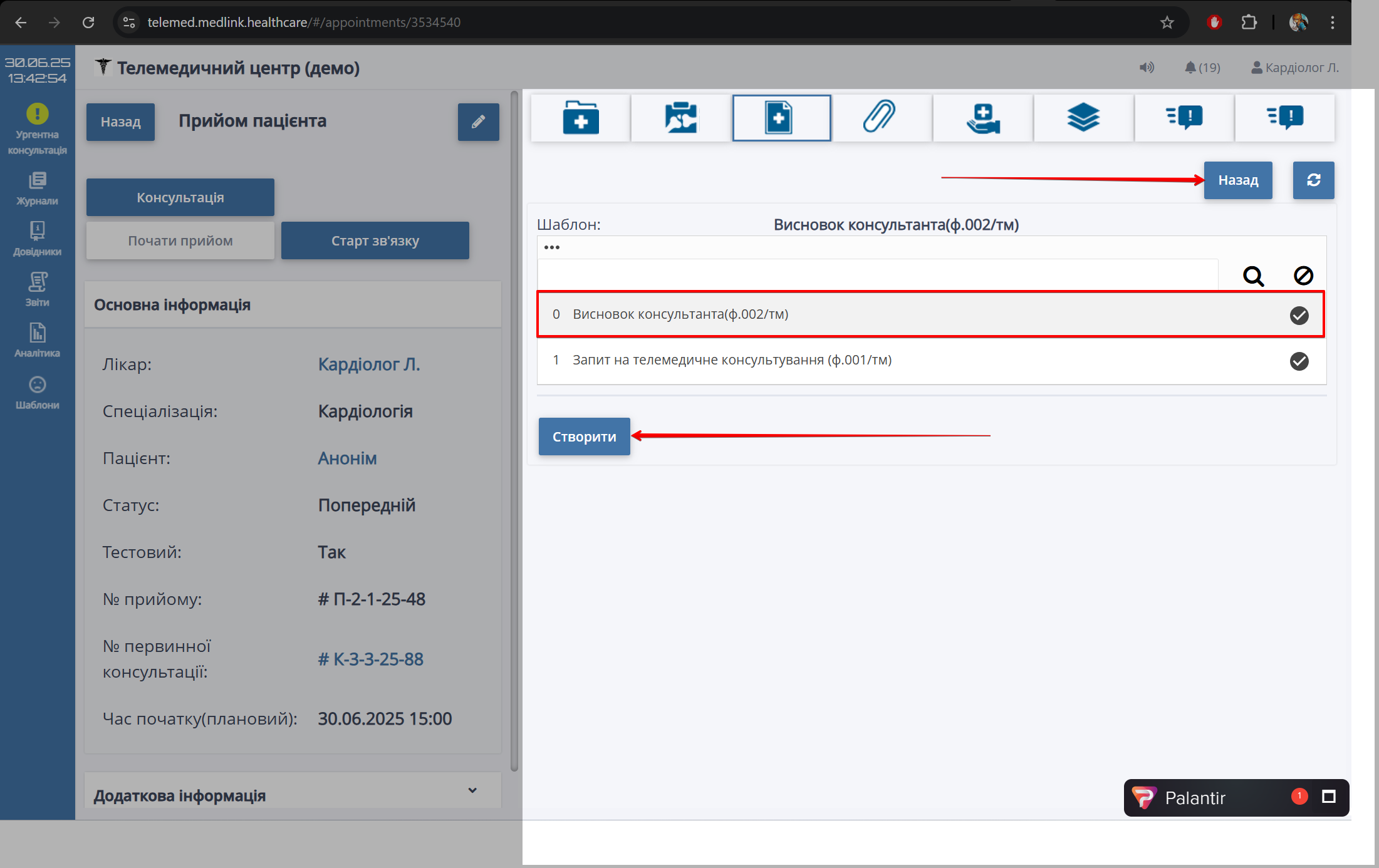
Оберіть Висновок консультанта та натисніть Створити. Для повернення до попередньої сторінки натисніть Назад:
Після створення документа з'явиться сторінка управління медичними консультаціями, яка містить блоки:
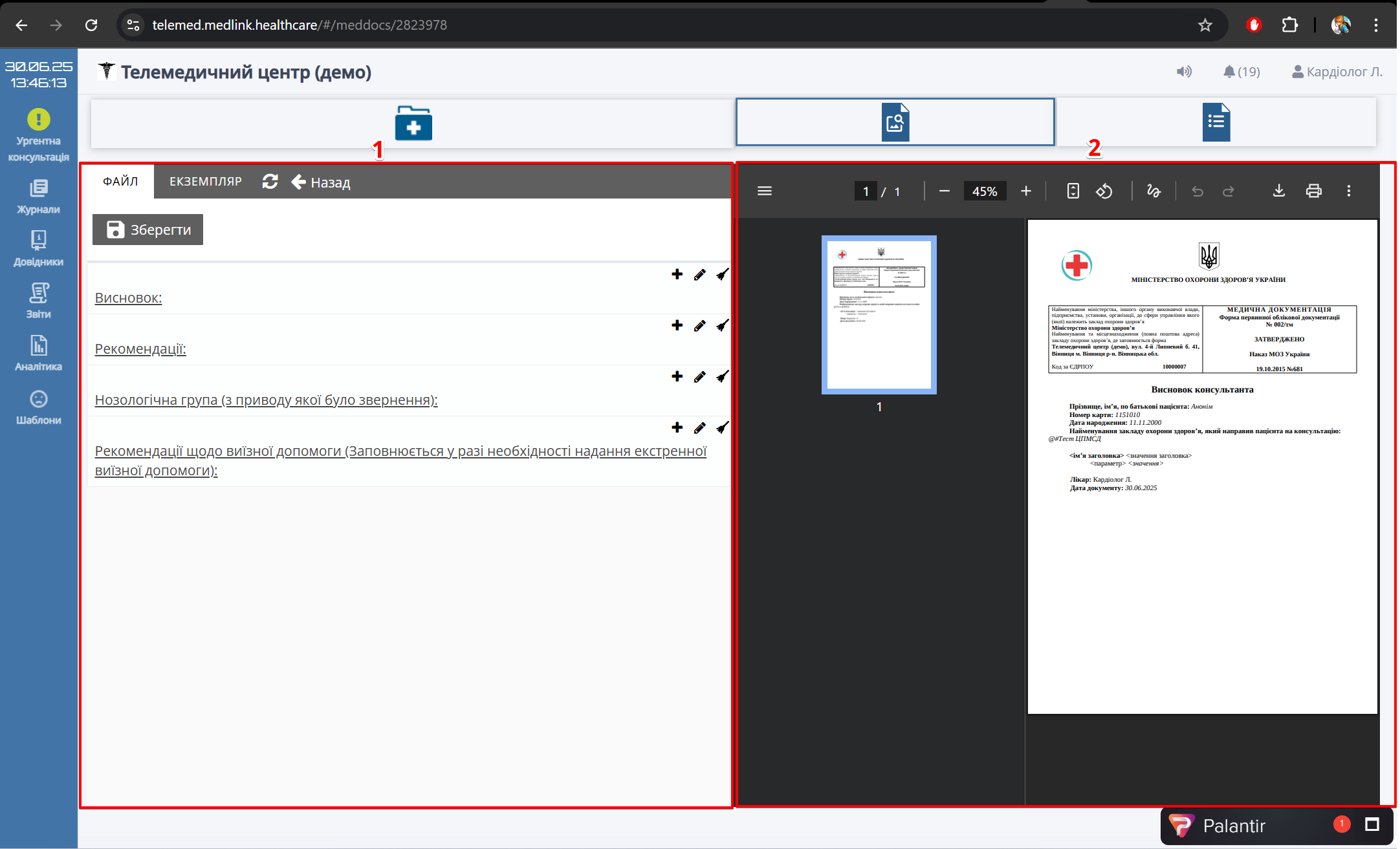
| № | Блок | Опис |
|---|---|---|
| 1 | Форма Консультація | Кнопки управління:
|
| 2 | Перегляд |
|
 — копіювати
 — редагувати
 — очистити
 — видалити
Для повернення до попередньої сторінки натисніть Назад:
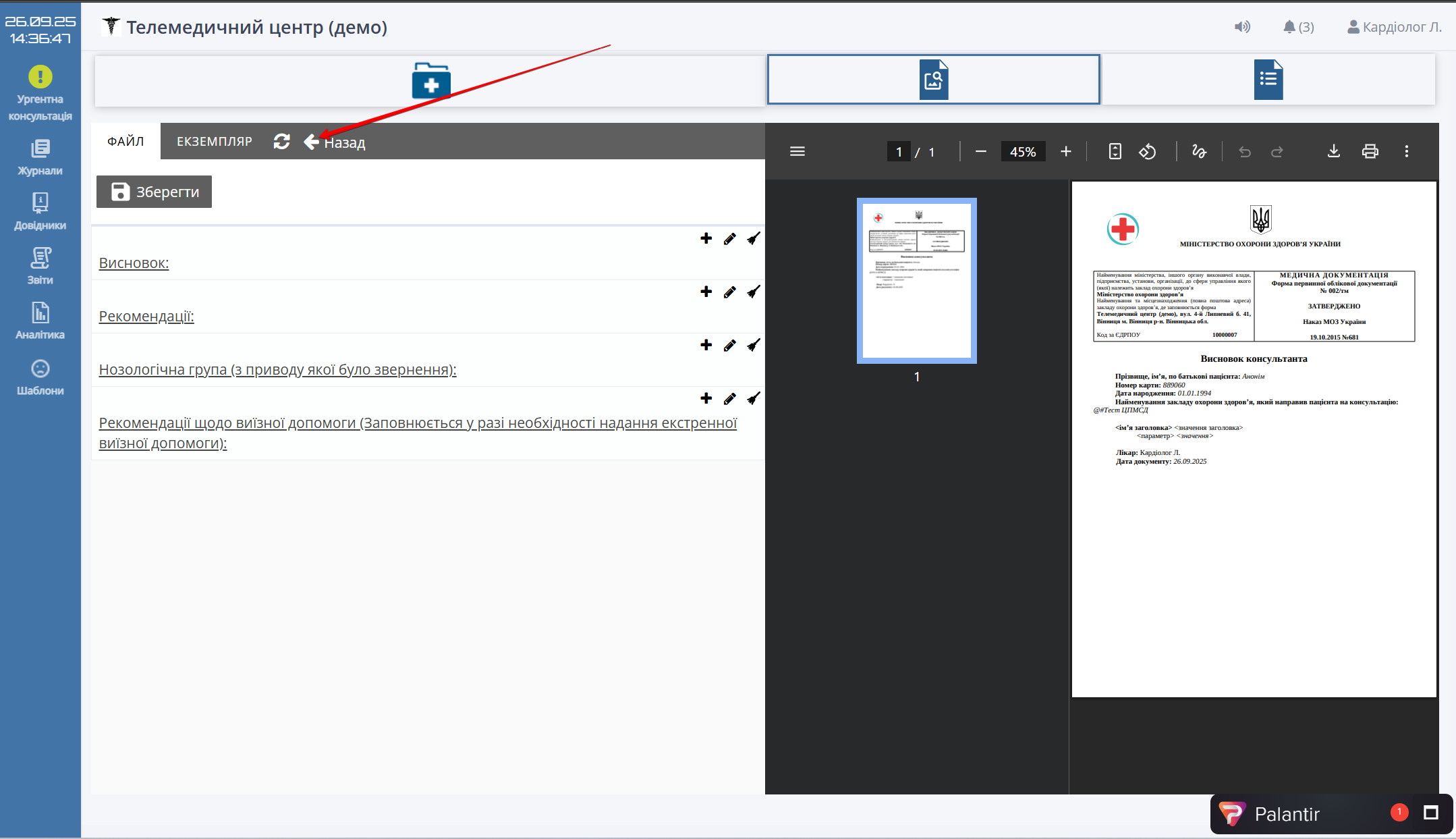
Щоб зробити зміни в документі, заповніть поля форми та натисніть Зберегти для збереження вказаних даних:

Для підтвердження зміни в медичному документі в нижній частині сторінки оберіть потрібну дію та натисніть на відповідну кнопку:
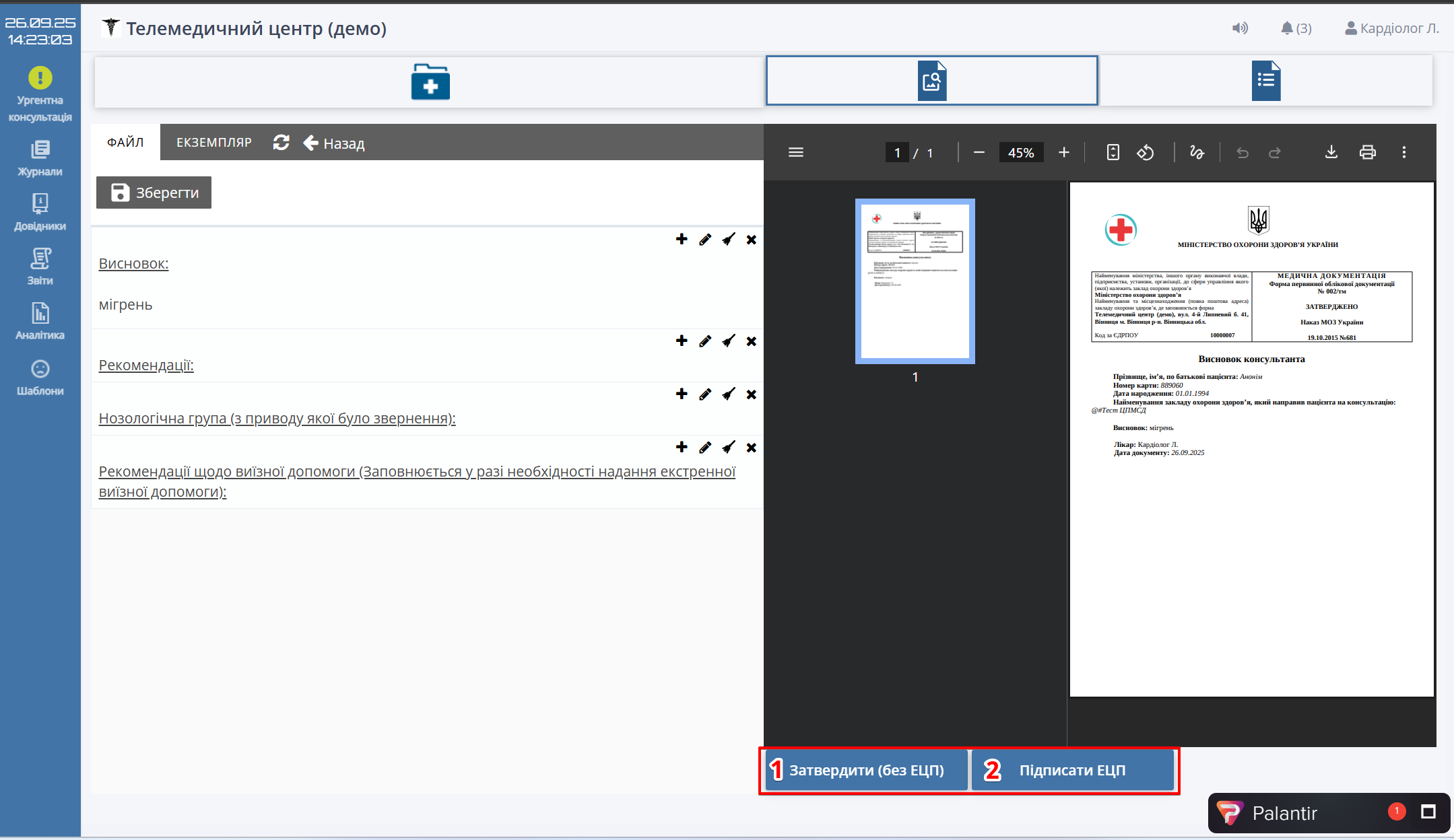
| № | Кнопка | Опис |
|---|---|---|
| 1 | Затвердити (без ЕЦП) | Дозволяє затвердити шаблон без накладання електронного підпису. Документ отримує статус Затверджений |
| 2 | Підписати ЕЦП | Використовується для підписання шаблону за допомогою вашого ЕЦП. Документ отримує статус Підписаний |
Щоб переглянути, хто і коли підписав або затвердив документ, натисніть кнопку Історія ЕПЦ:
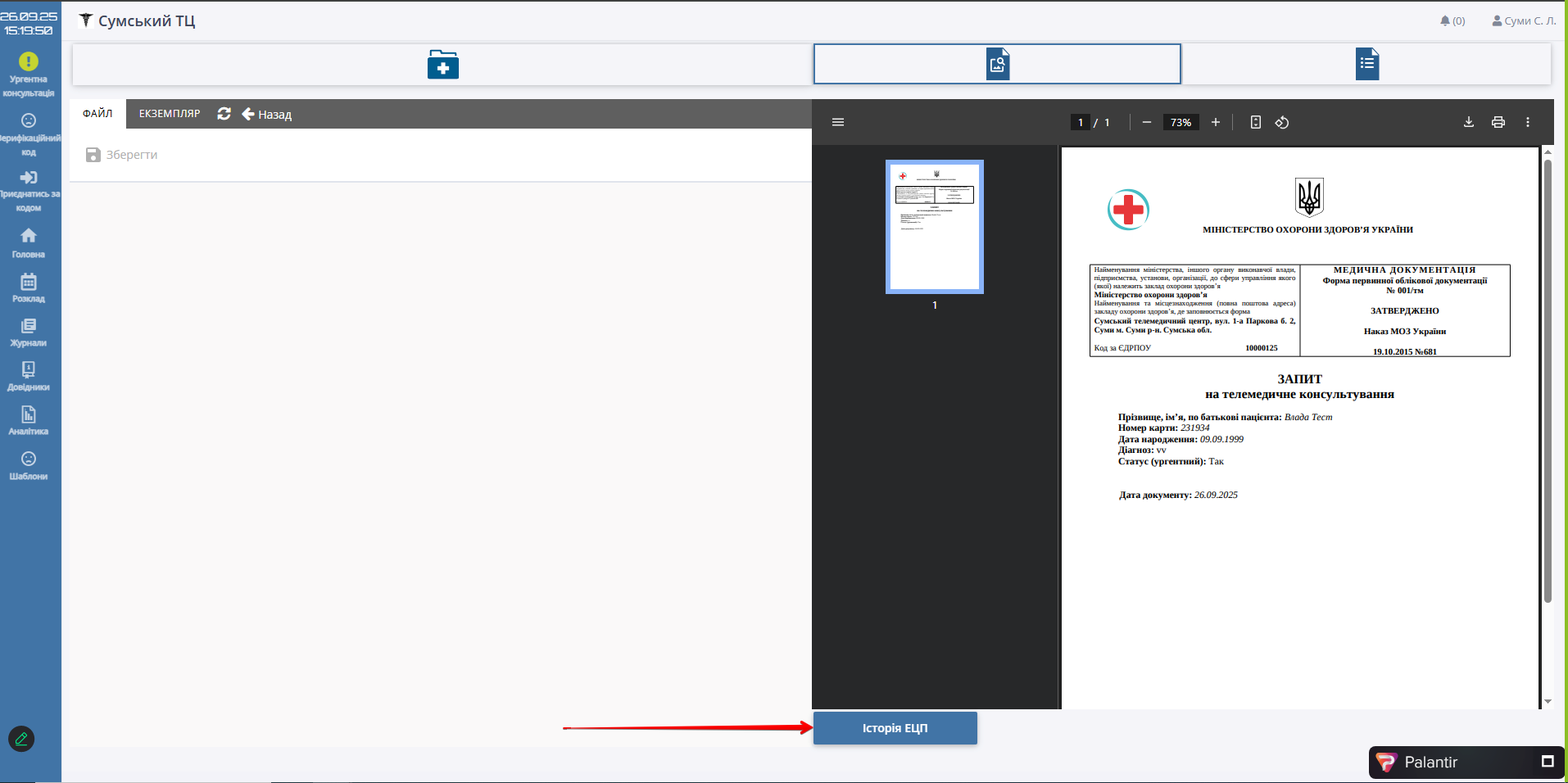
Кнопка Історія ЕПЦ з'яявляється після підписання шаблону за допомогою вашого ЕЦП
Створений медичний документ з'явиться у вкладці Медичні документи в таблиці з записами. Його можна переглянути або видалити, натиснувши на позначку  або
або  відповідно:
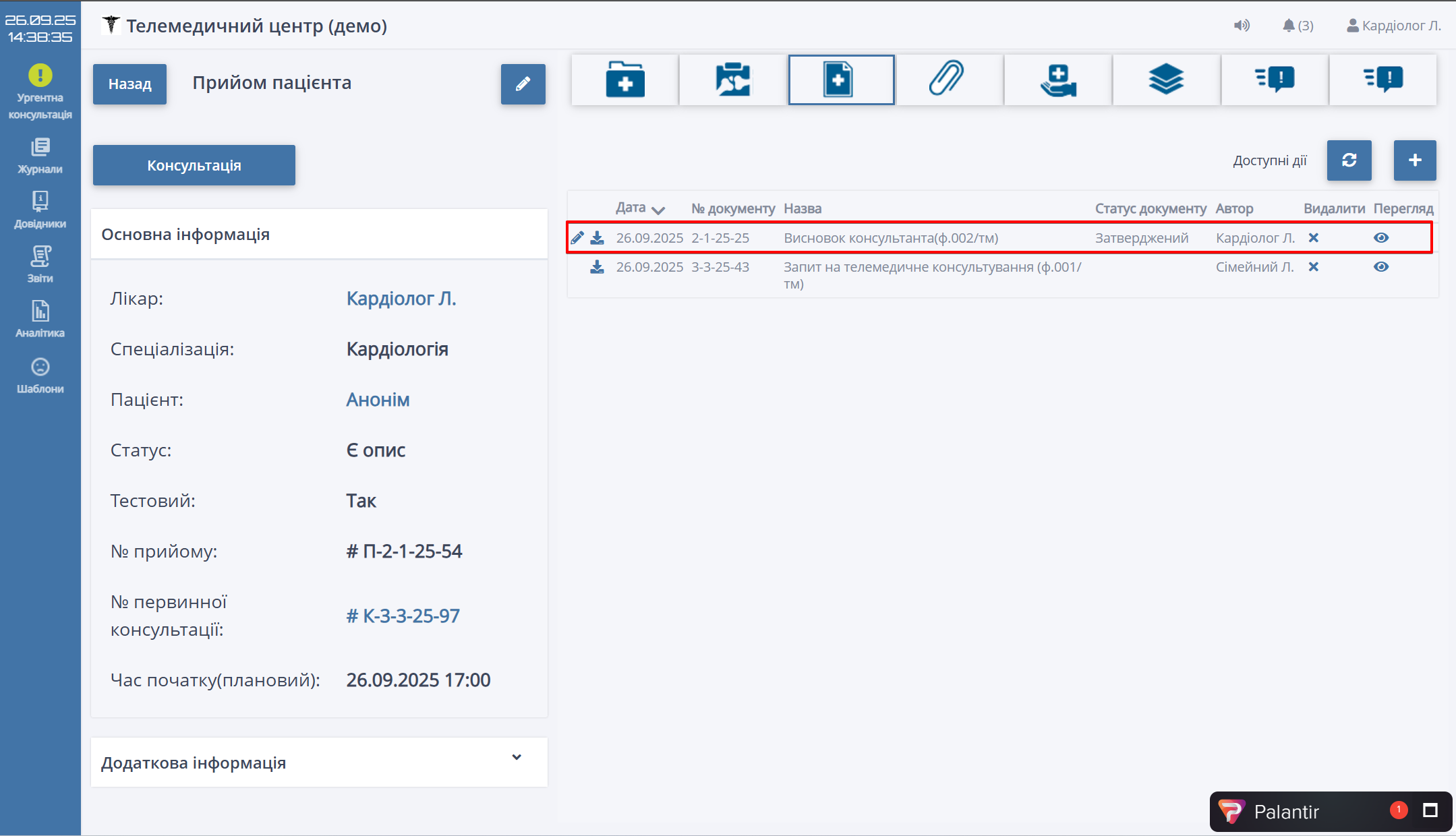
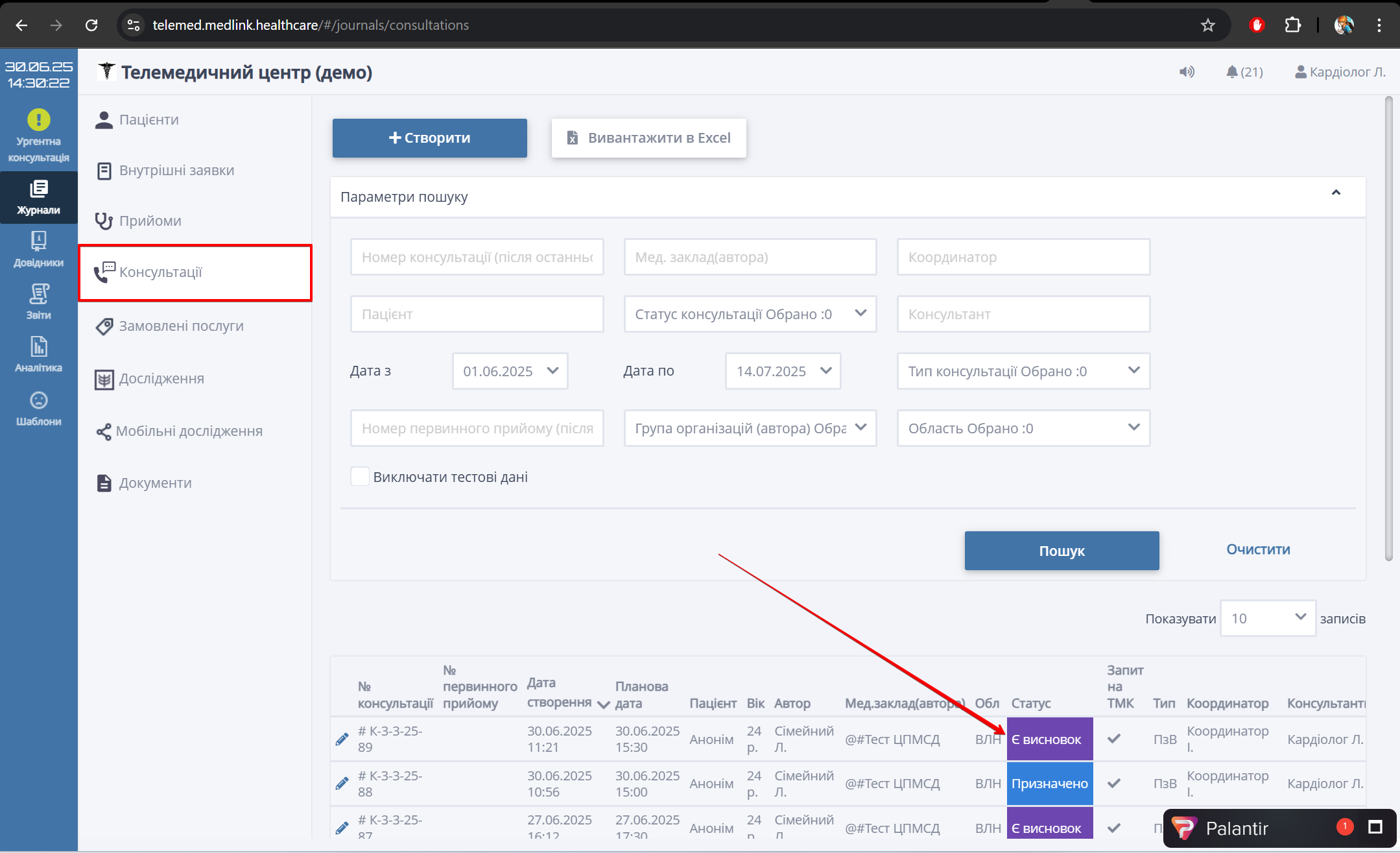
Переконайтеся що в таблиці з переліком консультацій з'явився висновок консультанта.
Перейдіть до вкладки Консультації. В таблиці з записами у колонці Статус навпроти потрібної консультації з'явиться запис Є висновок:
Вкладка Дослідження
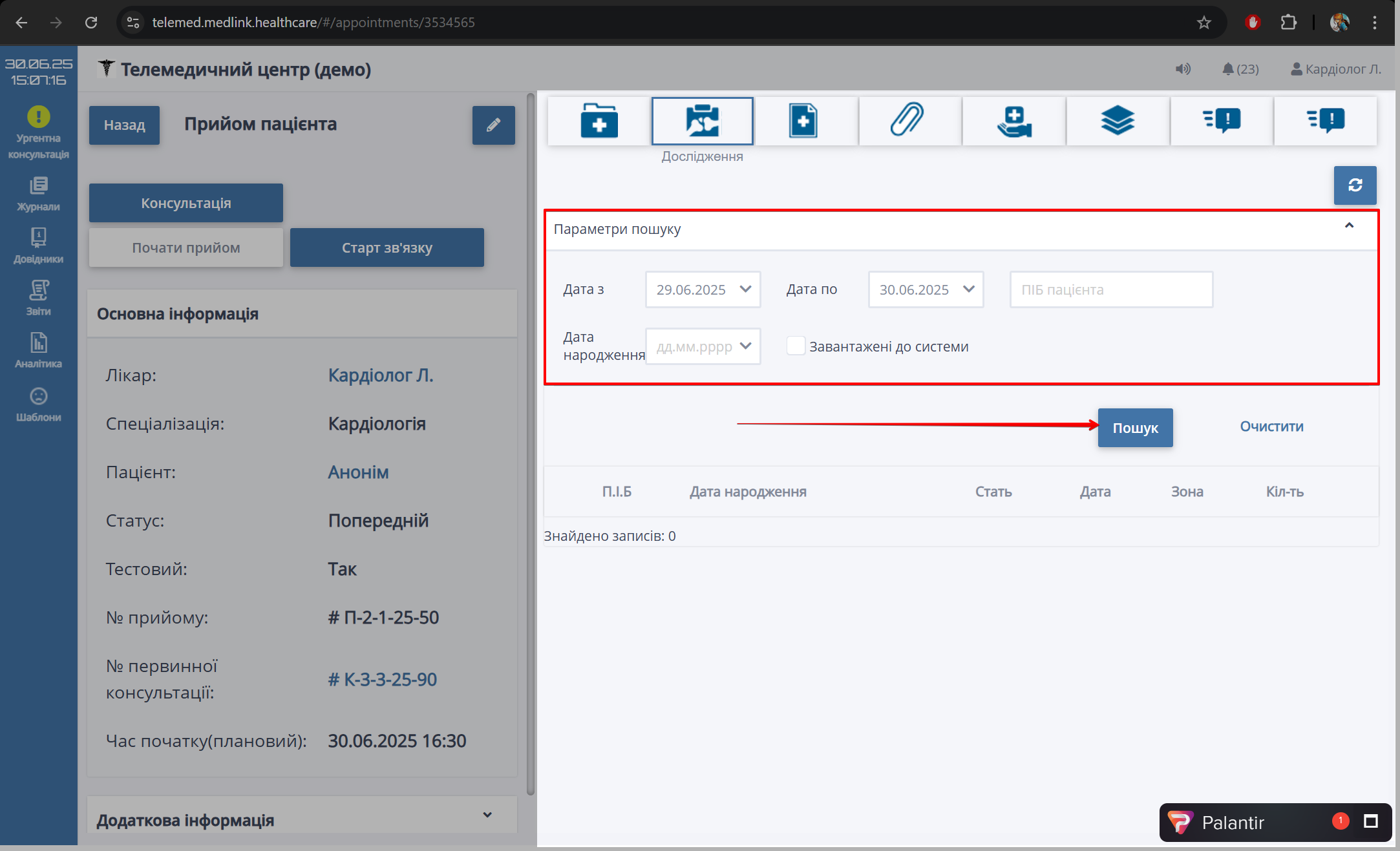
Для перегляду цифрових результатів обстеження відкрийте вкладку Дослідження. Вкажіть Параматри пошуку та натисніть Пошук:
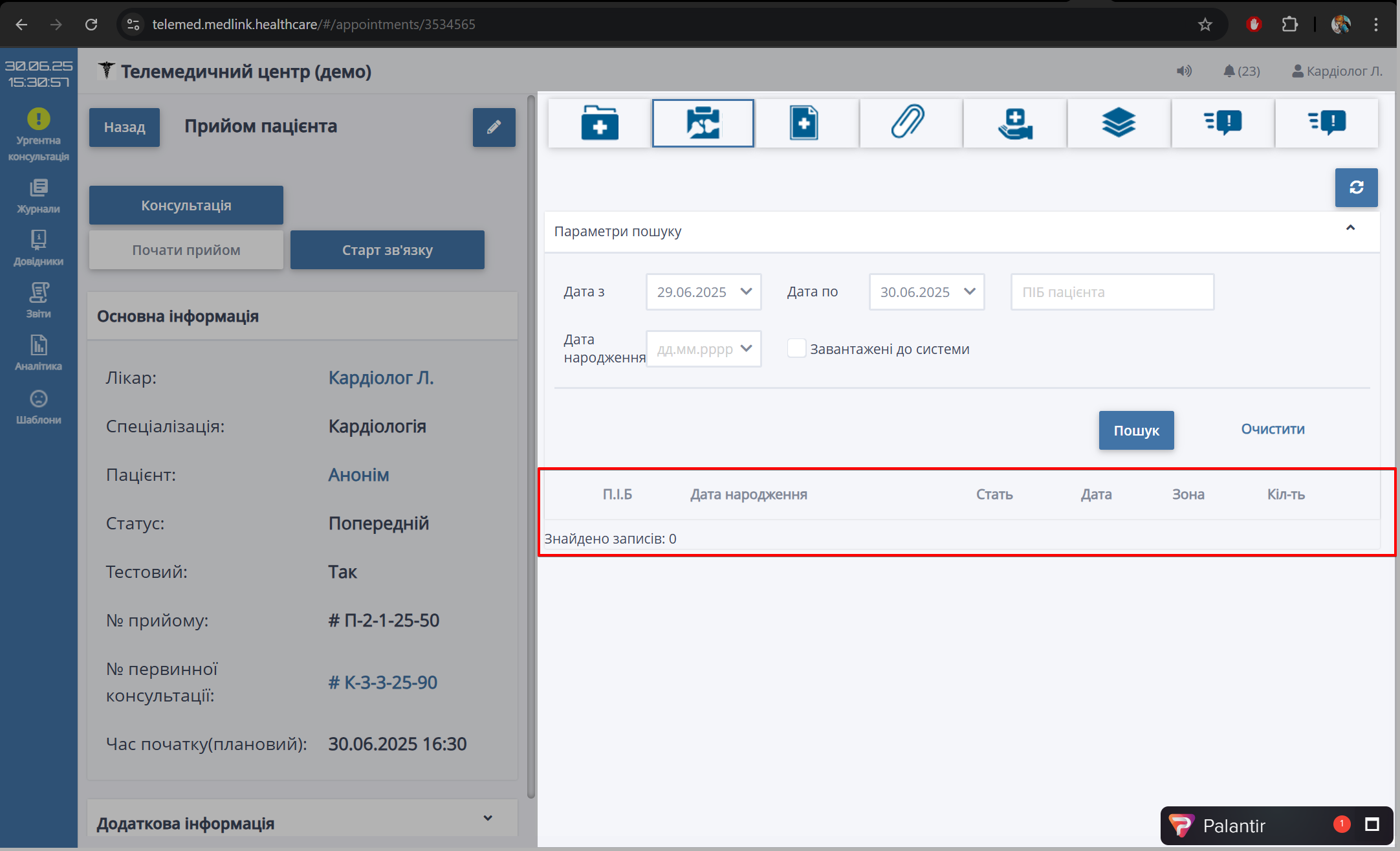
У нижній частині сторінки, відповідно до здійснених налаштувань, з'являться потрібні записи:
Вкладка Вміст
Для перегляду документів пацієнта відкрийте вкладку Вміст.
У вкладці доступні дії:

| № | Дія | Опис |
|---|---|---|
| 1 |  | Кнопка оновлення списку документів |
| 2 | Додати | Кнопка додавання документу до консультації |
Щоб додати медичний документ до консультації натисніть Додати:
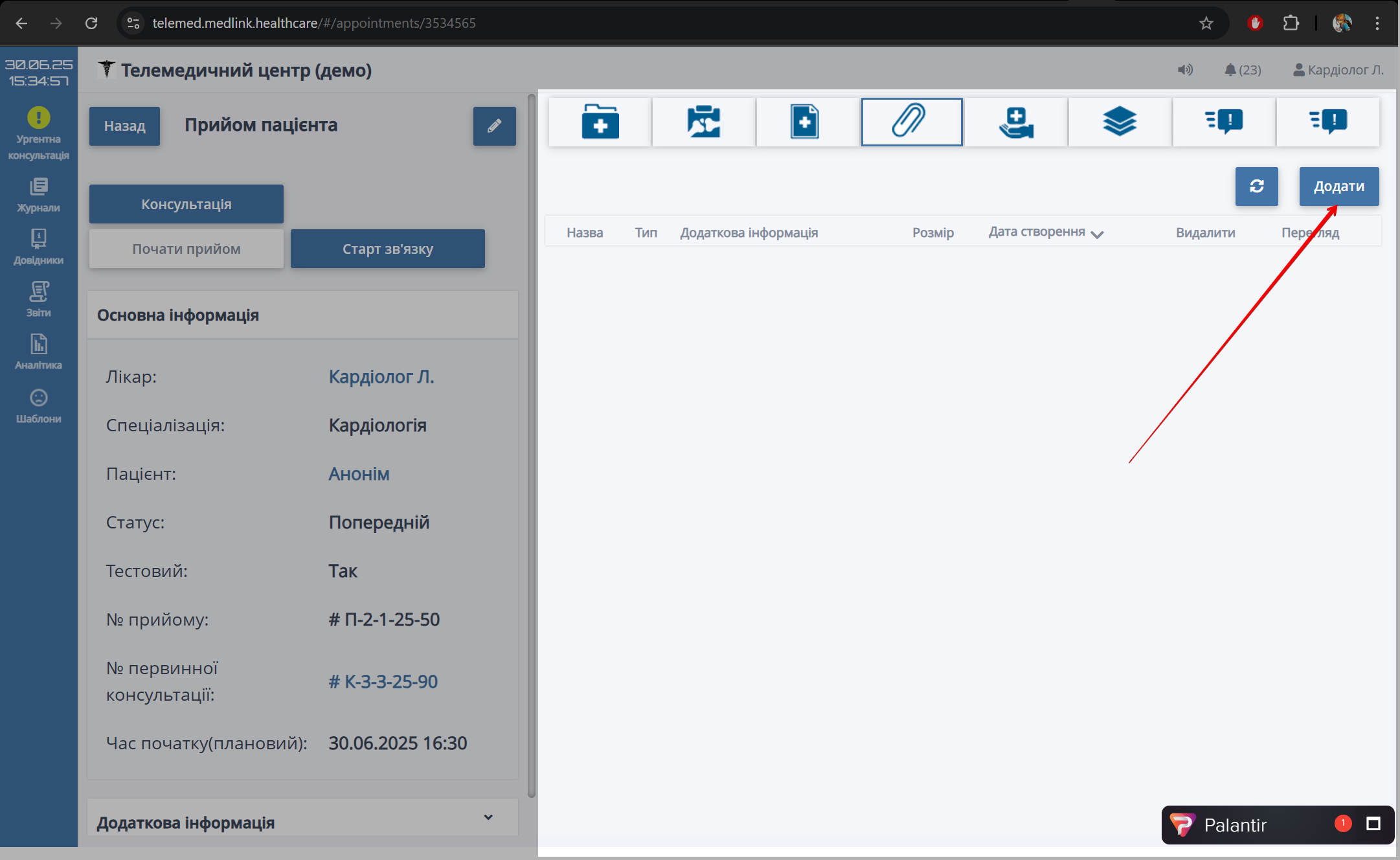
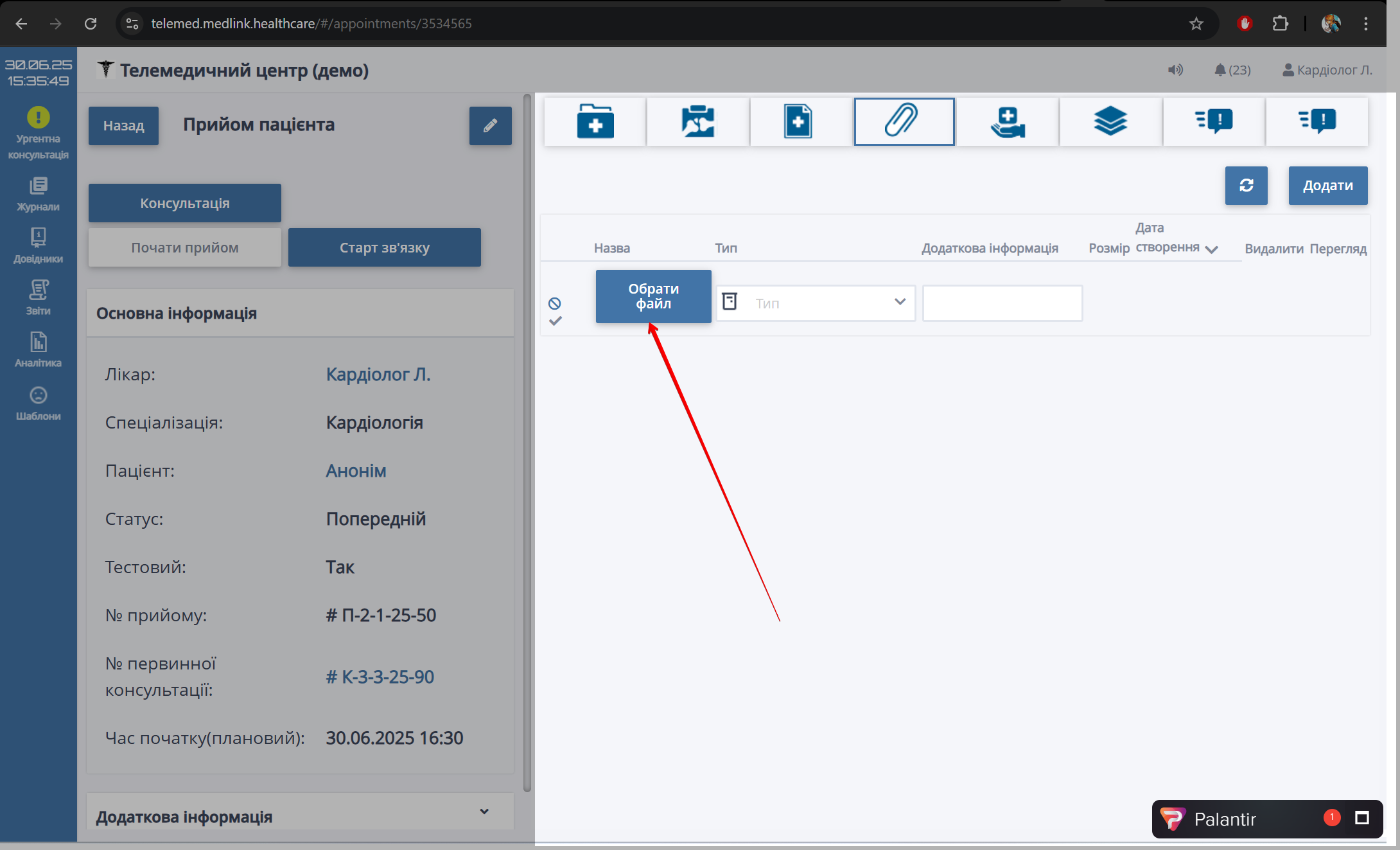
Оберіть Обрати файл і завантажте потрібний файл зі свого пристрою:
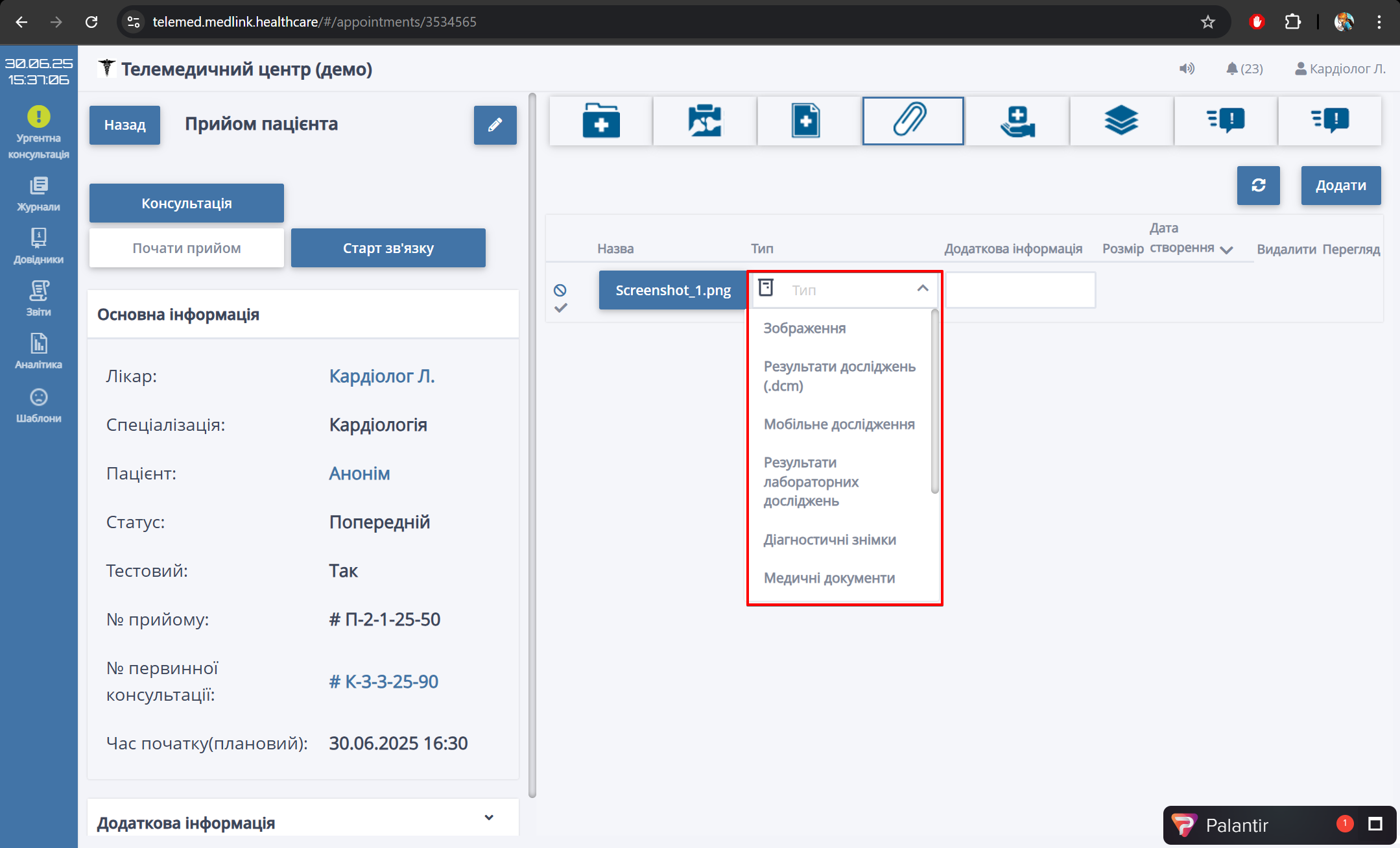
Оберіть з випадаючого списку Тип документа:
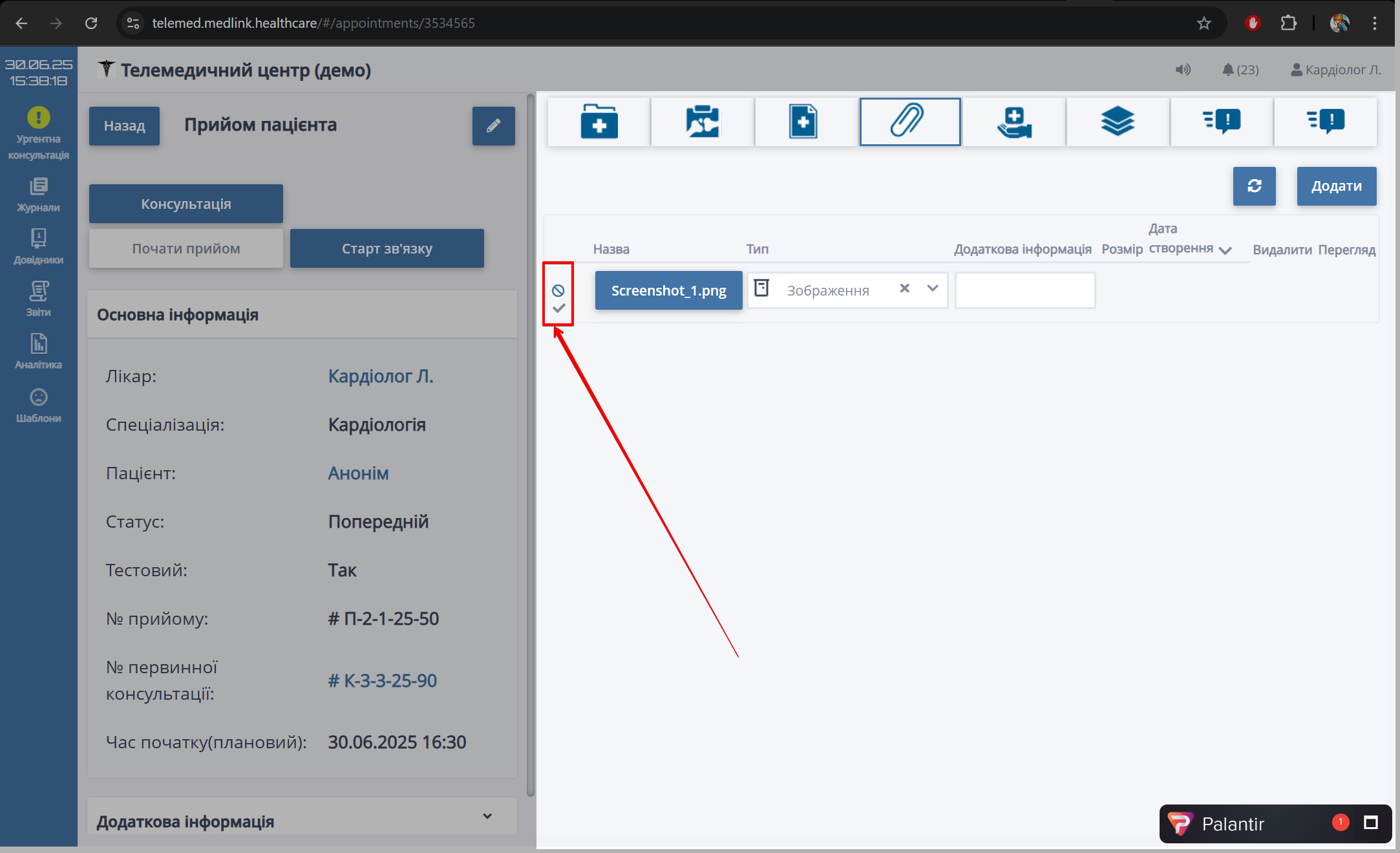
Для завантаження файлу натисніть позначку  , для скасування — позначку
  :
:
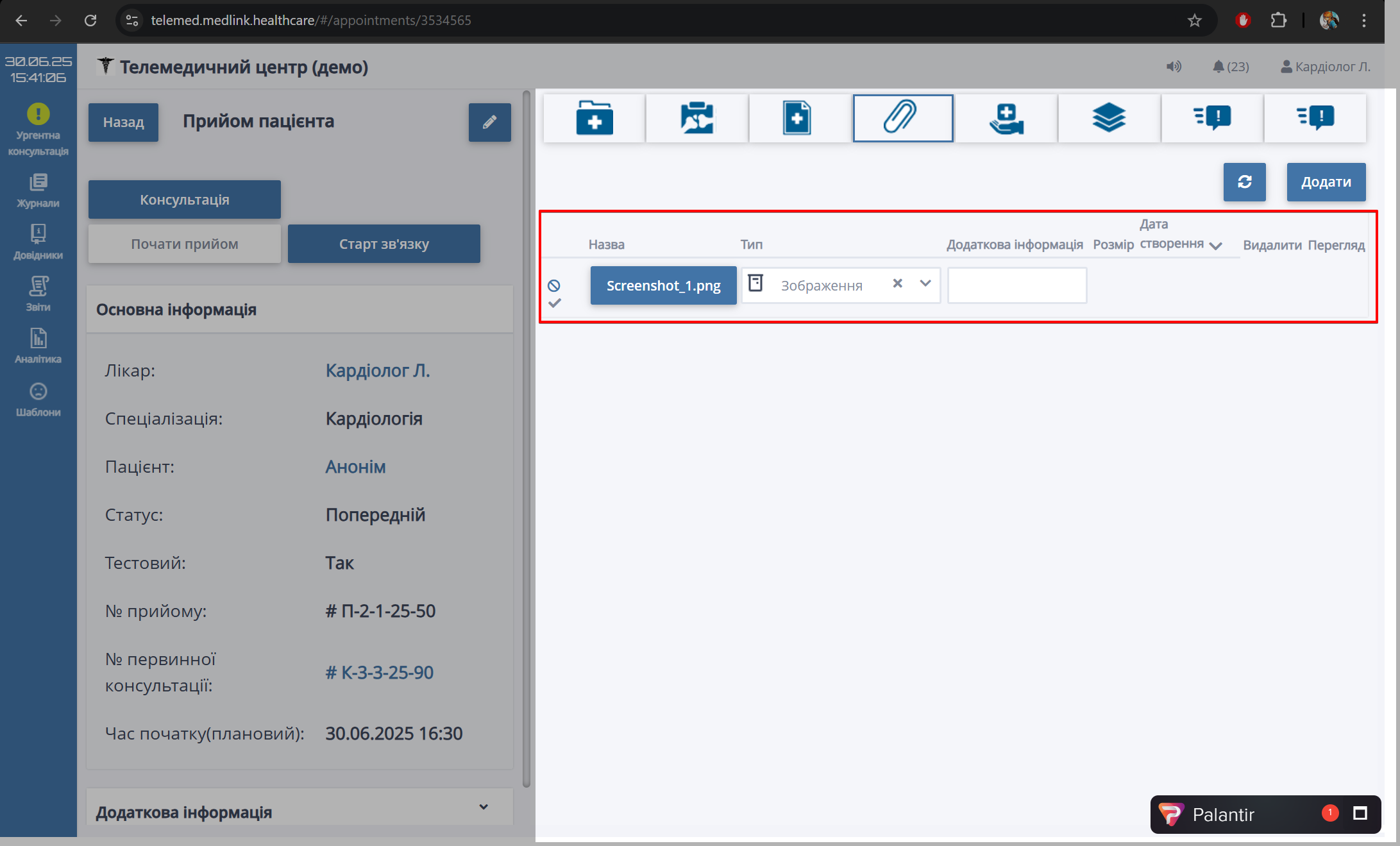
Файли, додані під час консультації, будуть відображені в таблиці записів.
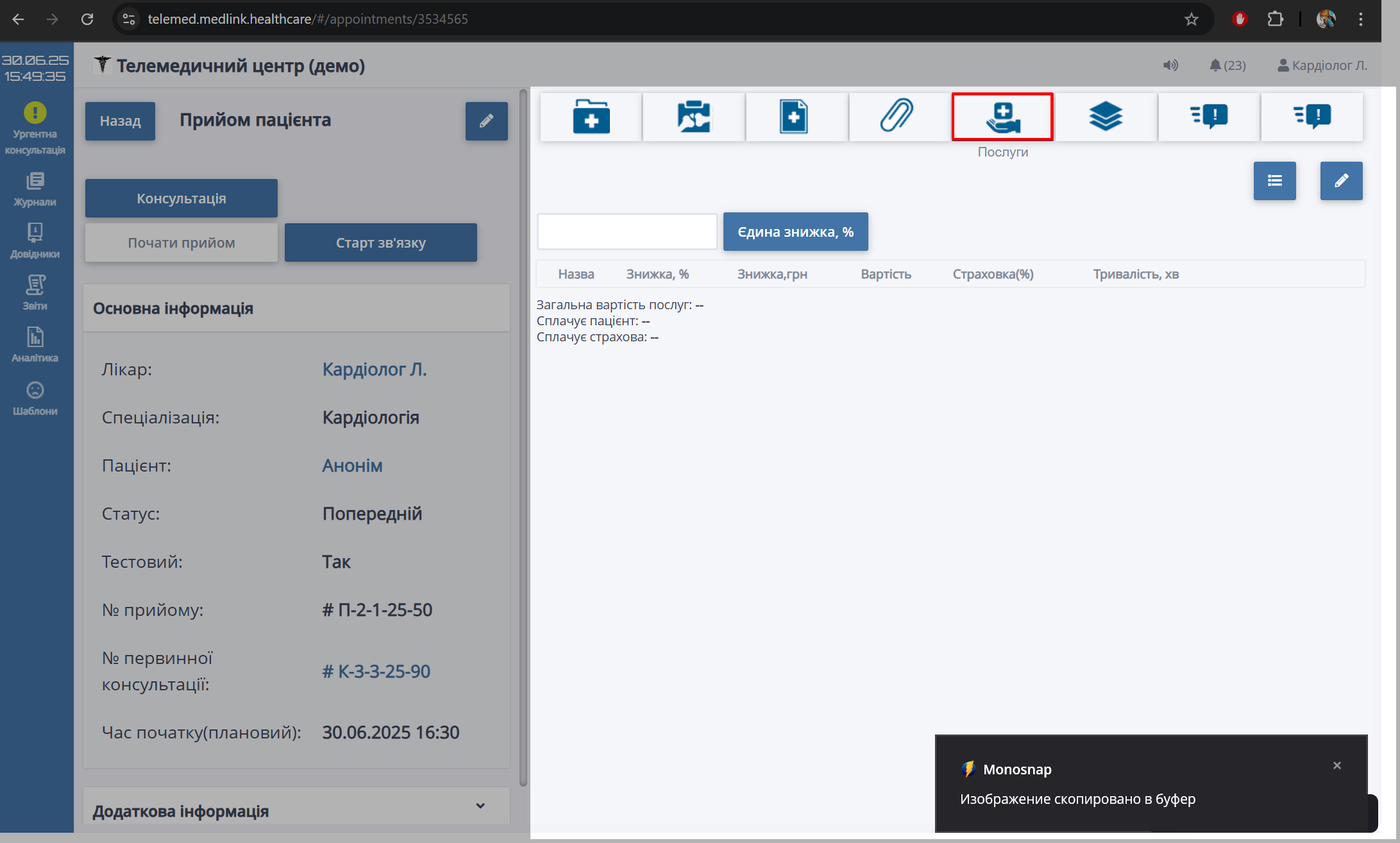
Вкладка Послуги
Для перегляду переліку послуг та іх вартості відкрийте вкладку Послуги:
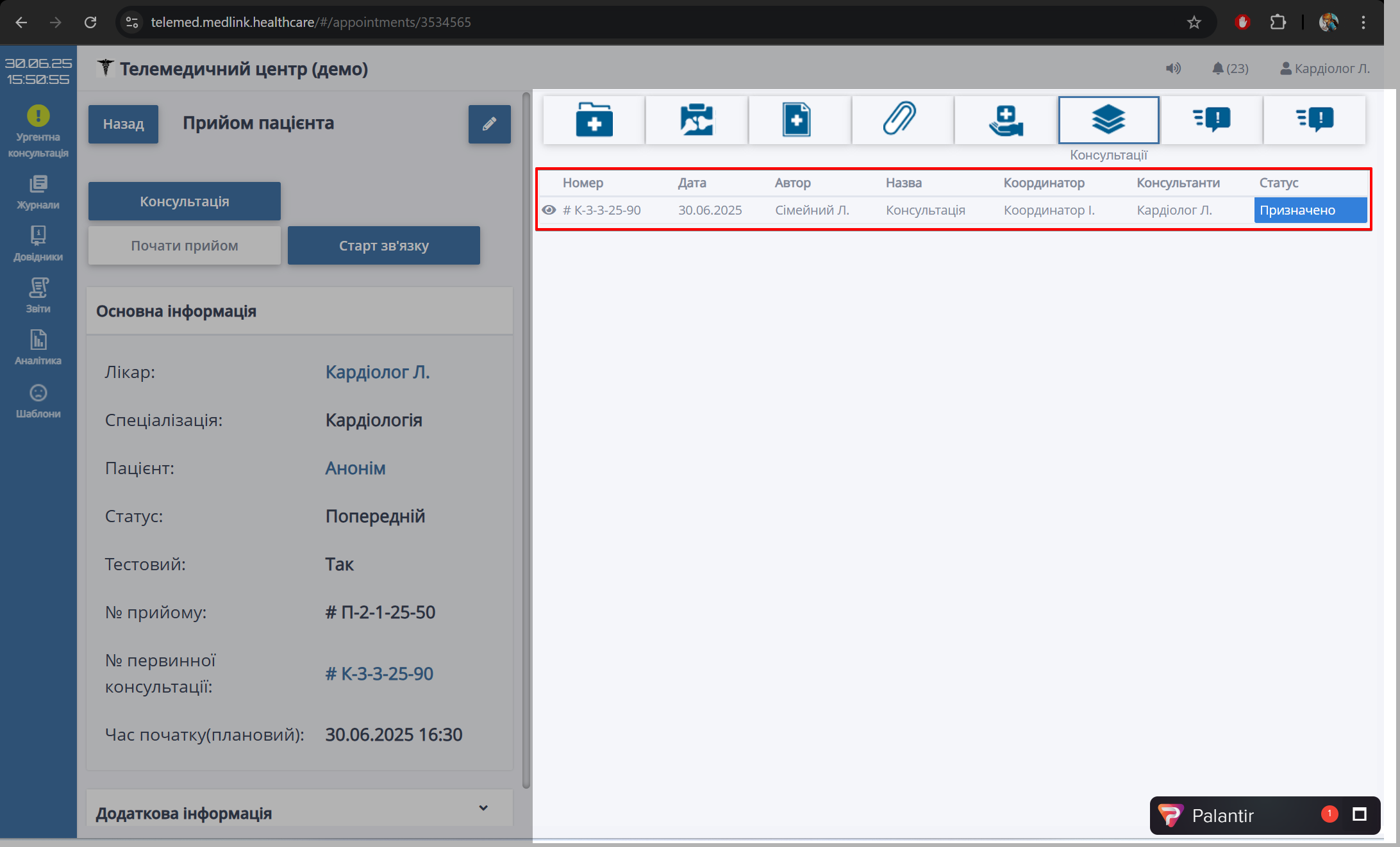
Вкладка Консультації
Щоб переглянути інформацію про консультацію, відкрийте вкладку Консультація.
Детальна інформація буде відображена в таблиці з записами:
Завершити консультацію
Для завершення консультації потрібно отримати висновок користувача з роллю Консультант (детальніше див. Інструкція для Консультанта)
Завершити консультацію повинен користувач з роллю Автор консультації (детальніше див. Завершити консультацію)